
Link rapidi per gli strumenti che ti servono:
KOLD-01 Thermal Paste (include KOLD-01 Thermal Paste x 1, guanti x 1 paio, KLEAN-01 Thermal Paste Cleaning Wipe x2, spreader x 1, spatola x 1, istruzioni x 1)
KLEAN-01 Thermal Paste Cleaning Wipe (include KLEAN-01 Thermal Paste Cleaning Wipe x 20, guanti x 1 paio, spreader x 1, spatola x 1)
KOMBO-01 Screwdriver Set (include punte cacciavite x100, manico x1, prolunga x1, prolunga flessibile x1, pinzette x1, adattatore 1/4" a 4 mm x1, leve in plastica x3, estrattore SIM x1, ventosa x1, plettri di apertura x8, magnetizzatore/smagnetizzatore x1, spazzola antistatica x1, tappetino magnetico per viti x1)
Se stai provando a cambiare la pasta termica del tuo Acer Nitro 5 AN515-57, ma non hai esperienza con pulizia e cambio della pasta termica su un portatile, è sempre una buona idea farsi aiutare da un professionista. Ecco tutto quello che devi sapere prima di provare a cambiare la pasta termica.
Ma prima parliamo un po' di cosa puoi ottenere dopo aver completato con successo la procedura.
Cosa otterrò dopo aver cambiato la pasta termica?
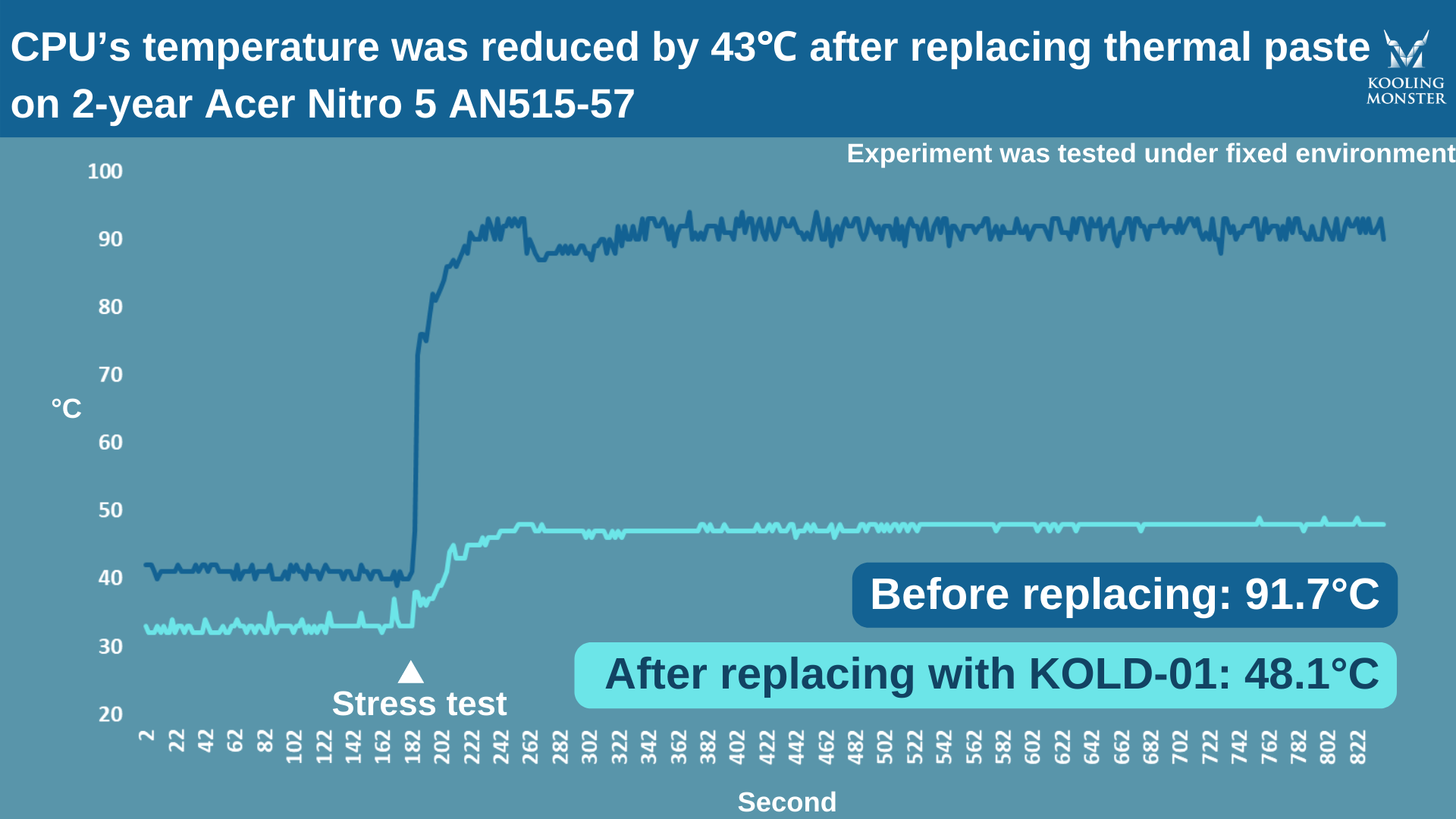
Per chiarire meglio, abbiamo fatto stress test su un Acer Nitro 5 AN515-57 di 2 anni, prima e dopo aver applicato la nuova pasta termica. Per il test abbiamo usato la nostra Kooling Monster KOLD-01.
Prima dell'applicazione, la CPU ha raggiunto una temperatura di 91,3 °C durante lo stress test. Dopo la nuova pasta, la temperatura è scesa a ben 62,8 °C nello stesso test.
Circa 43 gradi di miglioramento solo applicando una nuova pasta termica!
Cosa preparare prima di sostituire la pasta termica?
Prima di iniziare, devi avere tutto l'essenziale a portata di mano.
Prima di tutto, serve la nuova pasta termica. Scegline una di alta qualità per risultati ottimali.
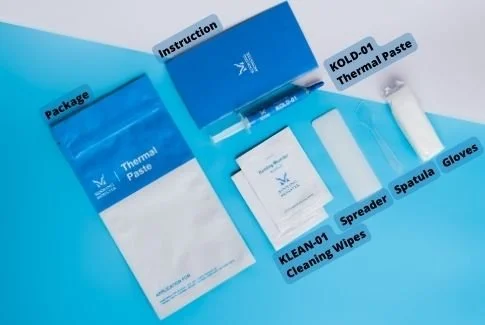
Ti serve anche l'occorrente per pulire la pasta vecchia. Ti consigliamo una soluzione di pulizia dedicata, come Kooling Monster KLEAN-01. In più, se scegli la pasta termica Kooling Monster KOLD-01, le salviette di pulizia sono incluse gratis nella confezione.
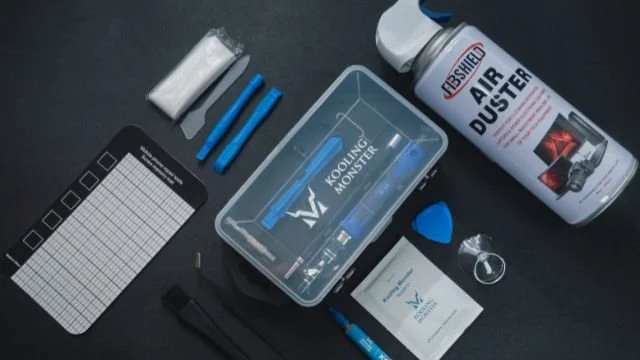
Ti serve anche un set di cacciaviti per smontare il portatile. Per aprire il case del portatile servono uno spudger e una leva triangolare. Serve anche tenere le viti ordinate: puoi usare un tappetino magnetico per le varie viti.
Quando è aperto, servono altri strumenti di pulizia per ventole e altri componenti hardware, tra cui spazzoline e aria compressa (o un soffiatore).
Kooling Monster KOMBO-01 contiene tutto quello che ti serve per lo smontaggio e la pulizia.
Per applicare la nuova pasta, ti serve una spatola per stenderla in modo uniforme — inclusa gratis nella confezione KOLD-01.
Infine, ti consigliamo di indossare un paio di guanti protettivi durante tutta l'operazione. Se acquisti la nostra pasta termica KOLD-01 o il kit di pulizia KLEAN-01, i guanti protettivi sono inclusi gratis nella confezione, così non devi preoccupartene.
Come smontare il portatile Acer Nitro 5 AN515-57 e sostituire la pasta termica?
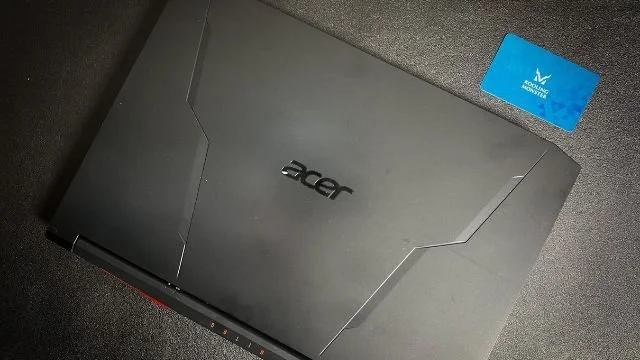
Step 1: Prepara gli strumenti
- Raduna tutti gli strumenti e i materiali necessari.
Step 2: Rimuovi case e batteria
-
Capovolgi il portatile.
-
Con una punta PH0 svita tutte le 11 viti sul coperchio inferiore.
-
Usa un tappetino magnetico per posare le viti ed evitare di mescolarle.
-
Allinea uno spudger all'angolo del case e fai leva per aprire il coperchio inferiore.
-
Solleva la piastra inferiore per aprire del tutto il coperchio.
-
Scollega il cavo di alimentazione con uno spudger.
-
Tieni premuto il tasto di accensione per 15 secondi per scaricare l'energia residua.
-
Per evitare l'elettricità statica, lavati le mani o indossa i guanti.
Step 3: Rimuovi dissipatore e pasta termica vecchia
-
Con uno spudger stacca il cavo di alimentazione della ventola di destra muovendo avanti e indietro il connettore.
-
Scollega il connettore dello schermo con lo spudger.
-
Passa alla ventola di sinistra e scollegala con lo spudger.
-
Stacca il nastro adesivo dalla scheda di rete e scollega i cavi.
-
Con una punta PH0 svita le 2 viti su ogni ventola.
-
Rimuovi le 7 viti dal dissipatore centrale in uno schema diagonale per evitare sollecitazioni non uniformi.
-
Per rimuovere il dissipatore, stacca il nastro adesivo e allenta le viti centrali.
-
Mentre togli i cavi dai due lati, falli passare attraverso il dissipatore.
-
Usa le salviette di pulizia Kooling Monster KLEAN-01 per pulire efficacemente la pasta termica vecchia. Puoi indossare i guanti per tenere le mani pulite.
Step 4: Pulisci la ventola
-
Passa alla punta PH000 e rimuovi in sequenza le quattro viti da ogni ventola, poi apri le ventole.
-
Usa una spazzola antistatica per spolverare superficie e pale.
-
Per una pulizia più a fondo, usa aria compressa tenendola a distanza per evitare che esca liquido.
-
Una volta pulite, riassembla le ventole e riavvita.
Step 5: Applica la nuova pasta termica
-
Applica pasta termica ad alte prestazioni (consigliata Kooling Monster KOLD-01) su CPU e GPU.
-
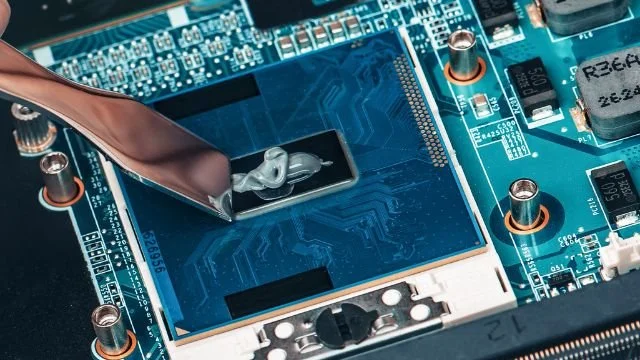
Con una spatola distribuisci uniformemente la pasta termica e rimuovi quella in eccesso. In alternativa, usa il metodo grande come un pisello.
-
Nota: se non hai rimosso prima i pad termici rosa vecchi, non serve applicare nuova pasta termica sui chip attorno a CPU e GPU.
Step 6: Rimontaggio
-
Inizia facendo passare i cavi sui due lati attraverso il dissipatore.
-
Con la punta PH0 installa il dissipatore.
-
Installa le quattro viti su entrambe le ventole.
-
Rimetti il nastro sulla ventola di sinistra e ricollega il cablaggio della scheda di rete e l'alimentazione della ventola.
-
Ripeti il passaggio precedente per la ventola di destra, ricollegando il cablaggio dello schermo e i cavi di alimentazione della ventola.
-
Collega il cavo di alimentazione e accendi per verificare che le ventole funzionino.
-
Infine, reinstalla le 11 viti sul coperchio inferiore nell'ordine in cui le hai rimosse.
Ogni quanto cambiare la pasta termica?
Dipende da cosa fai con il portatile e da quanto è buona la pasta termica che stai usando.
Siccome il gaming è un compito intenso, se giochi sul PC almeno qualche volta a settimana ti consigliamo di sostituire la pasta termica ogni 1-2 anni. Se invece usi una pasta di bassa qualità, potrebbe servire cambiarla più spesso. (Scopri di più su Ogni quanto sostituire la pasta termica?)
La regola generale è tenere d'occhio le temperature. Appena noti che le temperature salgono più del dovuto, probabilmente la pasta termica va cambiata — e a quel punto conviene sostituirla.
Quanto ci mette la pasta termica a funzionare?
Le paste termiche di qualità non hanno bisogno di tempo per iniziare a funzionare. Ad esempio, se usi KOLD-01, dà le prestazioni migliori non appena rimonti il portatile e inizi a usarlo.
Alcune paste invece hanno un "tempo di assestamento" (curing time), cioè richiedono un certo periodo prima di dare le prestazioni migliori. Il curing time di solito è indicato nella pagina prodotto. (Scopri di più su Quanto ci mette la pasta termica a funzionare?)
In sintesi
Facci sapere su quali portatili provare questa procedura la prossima volta!
__
Anche se sostituire la pasta termica può sembrare un lavoro impegnativo, è piuttosto semplice se segui le giuste istruzioni. Come prima cosa, assicurati di avere gli strumenti giusti a portata di mano.
__
Smonta il portatile, pulisci le ventole, rimuovi la pasta vecchia, applica la nuova, poi rimetti tutto insieme.