
Link rapidi per gli strumenti di cui hai bisogno:
-
KOLD-01 Thermal Paste (include KOLD-01 Thermal Paste x 1, guanti x 1 paio, KLEAN-01 Thermal Paste Cleaning Wipe x 2, spreader x 1, spatola x 1, istruzioni x 1)
-
KLEAN-01 Thermal Paste Cleaning Wipe (include KLEAN-01 Thermal Paste Cleaning Wipe x 20, guanti x 1 paio, spreader x 1, spatola x 1)
-
Set di cacciaviti KOMBO-01 (include 100 punte per cacciavite, 1 impugnatura, 1 prolunga, 1 prolunga flessibile, 1 pinzetta, 1 adattatore da 1/4" a 4 mm, 3 leve in plastica, 1 strumento di rimozione SIM, 1 ventosa, 8 plettri, 1 magnetizzatore/smagnetizzatore, 1 spazzola antistatica, 1 tappetino magnetico per viti)
Se stai cercando di cambiare la pasta termica sul tuo Dell G5 5587 Gaming, ma non hai esperienza nel pulire e sostituire la pasta termica su un laptop, chiedere aiuto a un professionista è sempre una buona idea. Ecco tutto quello che devi sapere prima di tentare di sostituire la pasta termica.
Ma prima parliamo un po' di cosa puoi ottenere dopo aver portato a termine la procedura con successo.
Cosa ottengo dopo aver cambiato la pasta termica?
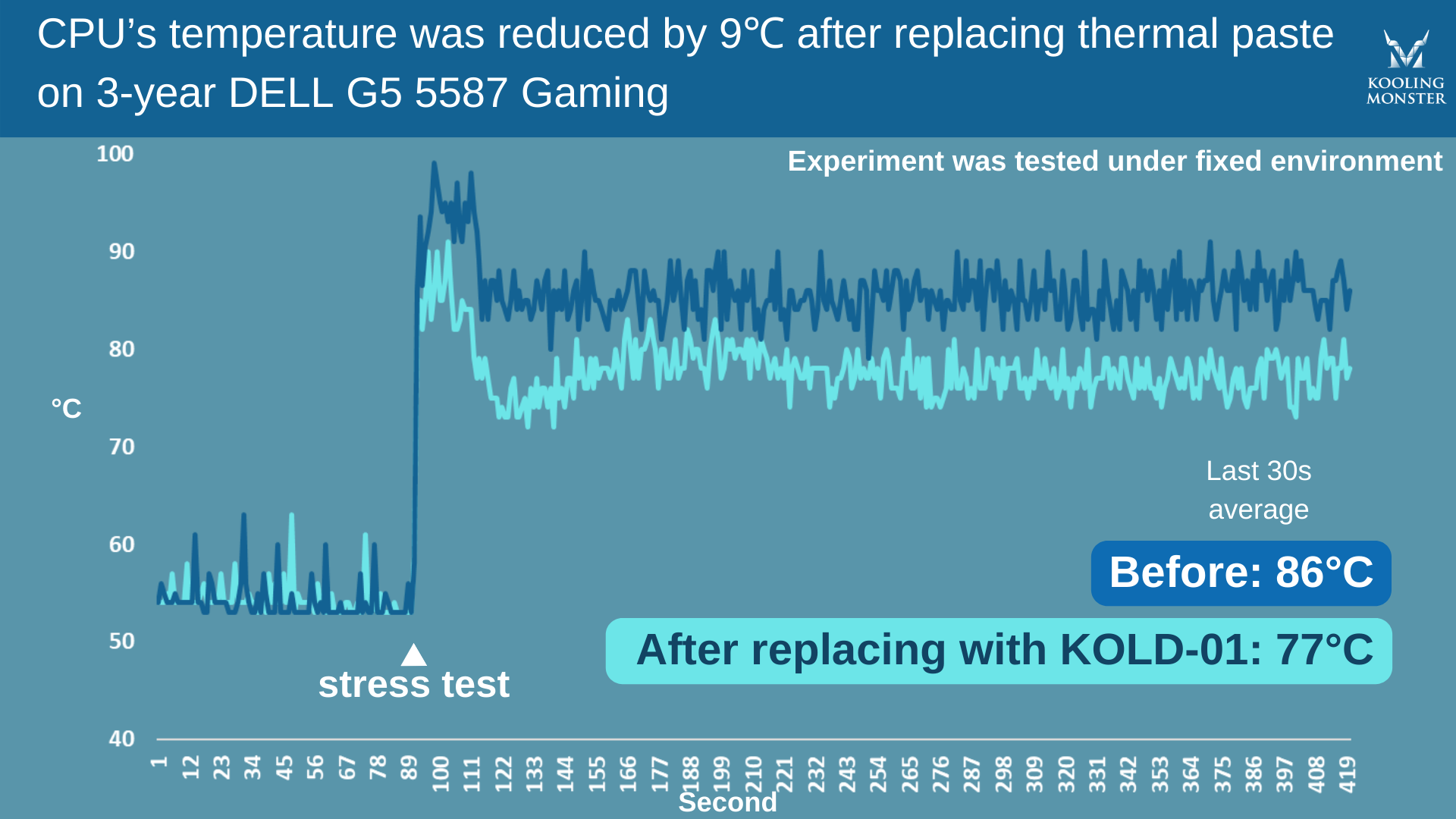
Per renderlo più chiaro, abbiamo eseguito stress test su un Dell G5 5587 Gaming di 3 anni, prima e dopo aver applicato la nuova pasta termica. Per questo test abbiamo usato la nostra Kooling Monster KOLD-01.
Prima di applicare la nuova pasta, la CPU raggiungeva temperature fino a 86 gradi Celsius durante lo stress test. Prima dell'inizio del test, la CPU operava intorno ai 50-65 gradi Celsius a riposo. Questa temperatura è più alta di quanto dovrebbe, soprattutto quando non gira nulla di pesante sulla CPU.
Dopo aver applicato la nuova pasta e prima di eseguire il test, la CPU a riposo era anch'essa intorno ai 50-65 gradi Celsius. Tuttavia, durante lo stress test, la temperatura è scesa a ben più fresche 77 gradi Celsius.
Sono circa 9 gradi di miglioramento solo applicando una nuova pasta termica! Va da sé che, se stai cambiando la pasta termica sul tuo Dell G5 5587 Gaming dopo qualche anno, puoi aspettarti lo stesso livello di guadagno termico.
Cosa preparare prima di sostituire la pasta termica?
Prima di iniziare il processo, devi avere a portata di mano tutto l'essenziale.
Innanzitutto, ti serve la nuova pasta termica. Assicurati di sceglierne una di alta qualità per ottenere risultati ottimali.
Ti servono anche alcuni strumenti per pulire la vecchia pasta. Ti consigliamo di procurarti una soluzione di pulizia dedicata, come Kooling Monster KLEAN-01. Inoltre, se scegli la pasta termica Kooling Monster KOLD-01, nella confezione trovi gratis le salviette di pulizia.
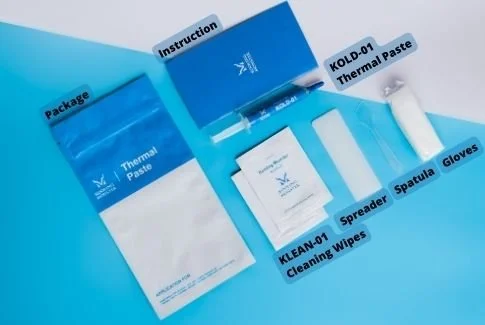
Ti serve anche un set di cacciaviti per smontare il laptop. Per aprire la scocca del laptop ti serviranno una ventosa e una leva triangolare in plastica. Devi anche assicurarti di tenere le viti in ordine. Per farlo puoi usare una piccola scatola portaoggetti in cui organizzare le diverse viti.
Una volta aperto, ti servirà altra attrezzatura di pulizia per pulire le ventole e gli altri componenti hardware. Questo include piccole spazzole e un soffiatore (o una bomboletta di aria compressa). Per applicare la nuova pasta ti serve una spatola per stenderla in modo uniforme — inclusa gratis nella confezione KOLD-01.
Infine, ti consigliamo di indossare un paio di guanti protettivi mentre fai tutto questo. Se prendi la nostra pasta termica KOLD-01 o il kit di pulizia KLEAN-01, i guanti protettivi sono inclusi gratis nella confezione, così non devi preoccupartene.
Come smontare il laptop Dell G5 5587 Gaming e sostituire la pasta termica?
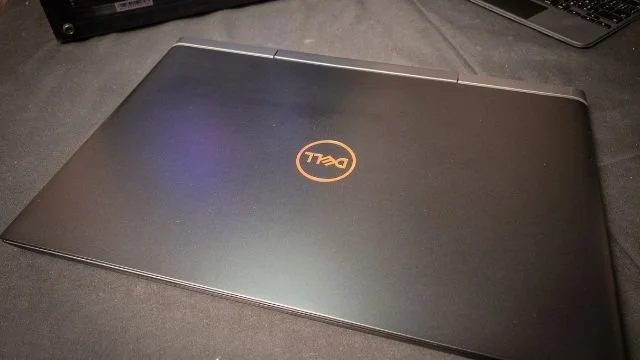
La prima cosa da fare è rimuovere la scocca del laptop e la batteria.
Per farlo, segui i passaggi qui sotto.
1. Capovolgi il laptop e rimuovi l'unica vite per aprire la scocca.
2. Scollega il cavo di alimentazione, rimuovi le tre viti della batteria e poi rimuovi la batteria. Premi il pulsante di accensione per 15 secondi per scaricare.
3. Scollega i dodici connettori uno a uno.
4. Rimuovi le quattro viti fisse lungo il bordo superiore. Poi usa lo spudger per rimuovere la scocca.
5. Rimuovi le diciannove viti sulla parte centrale del laptop, le quattro viti dietro la batteria e le quattro viti sulla ventola. Usa una scatola portaoggetti per tenere in ordine le diverse viti.
6. Usa la leva triangolare in plastica e la ventosa per aprire la parte centrale del laptop.
7. Rimuovi le quattro viti a destra e le tre viti a sinistra.
8. Poi rimuovi le due viti sulla ventola destra e le due viti sulla ventola sinistra.
9. Rimuovi il connettore a destra e i due connettori a sinistra. Poi solleva la scheda madre.
Poi devi rimuovere il dissipatore e pulire la vecchia pasta termica da sotto di esso. Per farlo, segui i passaggi qui sotto.
1. Svita le sei viti del dissipatore e sollevalo.
2. Indossa i guanti protettivi.
3. Usa le salviette di pulizia per rimuovere la pasta termica seccata da CPU/GPU e dal dissipatore. Consigliamo di usare almeno due salviette per pulire la pasta in modo efficace.
Ora devi rimuovere le ventole e pulirle. Ecco come farlo.
1. Rimuovi una vite dalla ventola destra.
2. Sblocca e apri la ventola sinistra.
3. Usa una spazzola e un soffiatore o aria compressa per rimuovere la polvere dalle ventole.
Ora devi applicare la nuova pasta termica. Ecco come.
1. Prendi la pasta termica e aprila.
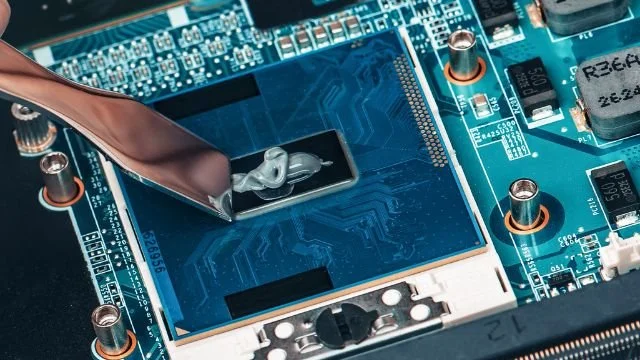
2. Applica uno strato sottile e uniforme di pasta termica sulla CPU e sulla GPU. Puoi usare una spatola per rendere lo strato sottile e uniforme.
3. Se c'è pasta termica in eccesso sui bordi, rimuovila.
E infine, è il momento di rimontare il laptop. Per farlo, basta rimettere tutto al contrario, ovvero reinstallare dissipatore, ventole, batteria e poi la scocca.
Ogni quanto cambiare la pasta termica?
Dipende da cosa fai sul laptop e da quanto è buona la pasta termica che usi.
Visto che il gaming è un'attività intensiva, se giochi sul PC almeno qualche volta a settimana, consigliamo di sostituire la pasta termica ogni 1-2 anni. Tuttavia, se usi una pasta di bassa qualità, potrebbe essere necessario cambiarla più spesso. (Scopri di più su Ogni quanto sostituire la pasta termica?)
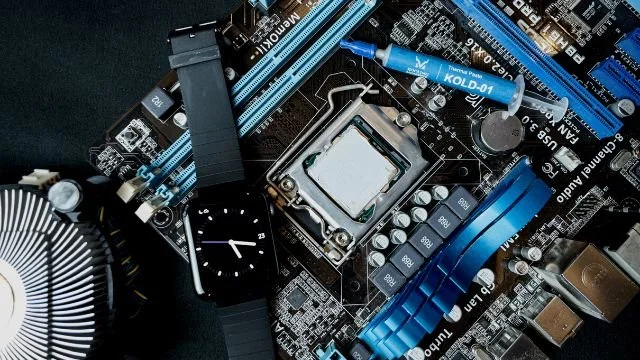
La regola generale è tenere d'occhio le temperature. Non appena noti che le temperature salgono più di quanto dovrebbero, è probabile che la pasta termica vada cambiata — e a quel punto dovresti sostituirla.
Quanto tempo ci vuole perché la pasta termica funzioni?
Le paste termiche di buona qualità non hanno bisogno di tempo per iniziare a funzionare. Ad esempio, se usi KOLD-01, dà le migliori prestazioni possibili non appena rimonti il laptop e inizi a usarlo.
Tuttavia, alcune paste hanno un "tempo di indurimento", che significa che serve un certo periodo prima che la pasta raggiunga le prestazioni ottimali. Il tempo di indurimento di solito è indicato sulla pagina del prodotto. (Scopri di più su Quanto tempo ci vuole perché la pasta termica funzioni?)
In sintesi
Facci sapere con quali laptop vuoi vedere la prossima demo!
__
Anche se sostituire la pasta termica può sembrare un lavoro gravoso, è abbastanza facile se segui le giuste istruzioni. Per iniziare, assicurati di avere l'attrezzatura giusta a portata di mano.
__
Smonta il laptop, pulisci le ventole, rimuovi la vecchia pasta, applica quella nuova e rimonta tutto.