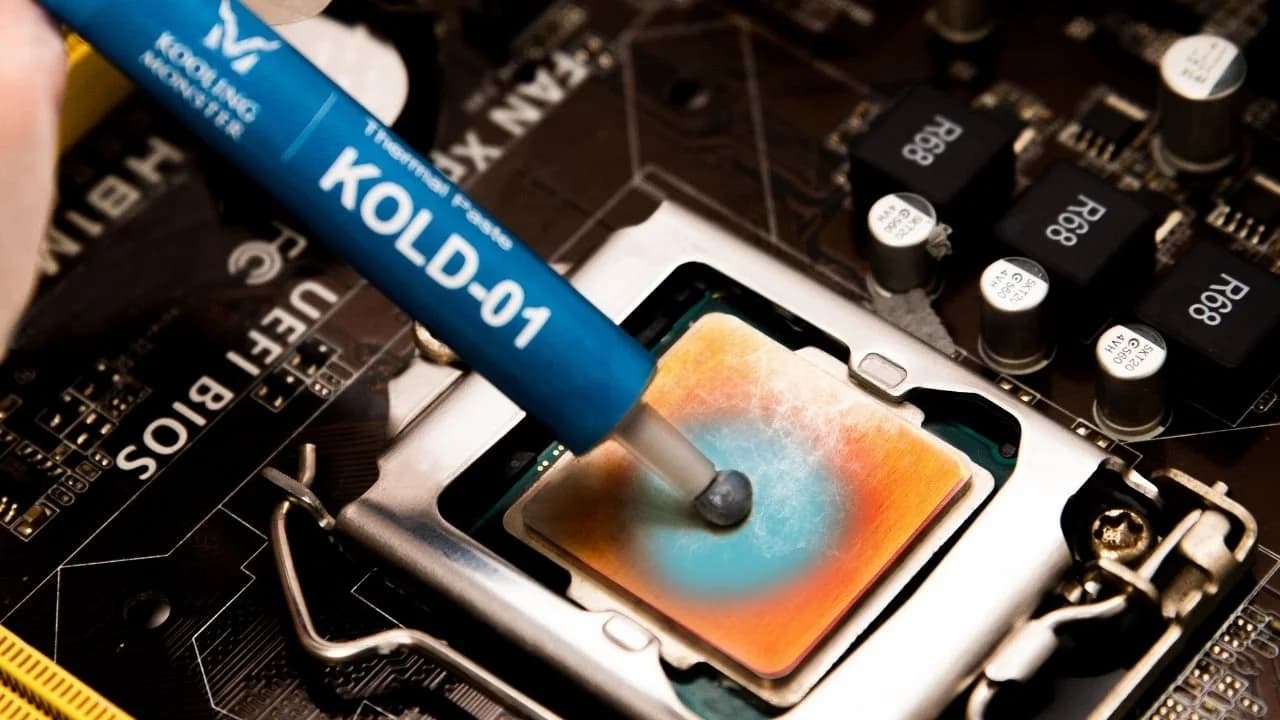
Ti è mai capitato che aprire una cartella richiedesse un'eternità, il computer si bloccasse a ogni clic, il PC si spegnesse senza motivo, e l'unico modo per farlo ripartire fosse premere reset? Forse la spiegazione è che la CPU si è surriscaldata e ha smesso di elaborare tutto il tuo lavoro. Sono problemi tipici dei computer vecchi, dove l'hardware non è stato manutenuto o avrebbe bisogno di un upgrade.
Cosa succede se la mia CPU si surriscalda?
Se la CPU si surriscalda, succedono cose brutte. Nel caso peggiore, processore, scheda madre e componenti vicini vengono danneggiati in modo irreversibile. I segnali più comuni di una CPU surriscaldata sono blocchi di sistema regolari, strani artefatti grafici, spegnimenti improvvisi e… la schermata blu della morte. Se il computer non riesce ad abbassare l'utilizzo della CPU per riportare le temperature sotto controllo, queste possono schizzare alle stelle, danneggiando altri componenti interni, fino al punto di produrre fumo! Quindi è cruciale tenere la CPU in un range di temperatura sicuro.
Come controllo la temperatura della CPU?
In generale ci sono due modi per monitorare il calore della CPU: gli strumenti integrati in Windows e software di terze parti.
Strumenti integrati di Windows
Puoi controllare la temperatura della CPU nelle impostazioni del BIOS (o UEFI da Windows 10 in poi), ma questo metodo vale poco perché non abbiamo accesso al BIOS quando giochiamo. I programmi di monitoraggio di terze parti sono quindi molto più utili.
Software di monitoraggio di terze parti
Esistono tanti programmi di monitoraggio, tipo HWiNFO, Core Temp, NZXT CAM e altri. HWiNFO è considerato il più facile da usare e può tracciare la temperatura di CPU e GPU nel tempo (anche mentre giochi).
Step 1
Vai alla pagina di download di HWiNFO: https://www.hwinfo.com/download/
Step 2
Scarica la versione installer (o portable se preferisci) per il tuo computer e installala

Step 3
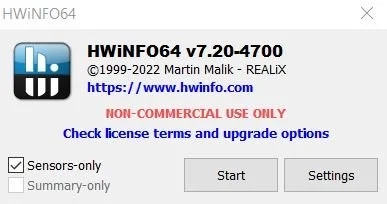
Aprilo in modalità Sensors-only
Step 4
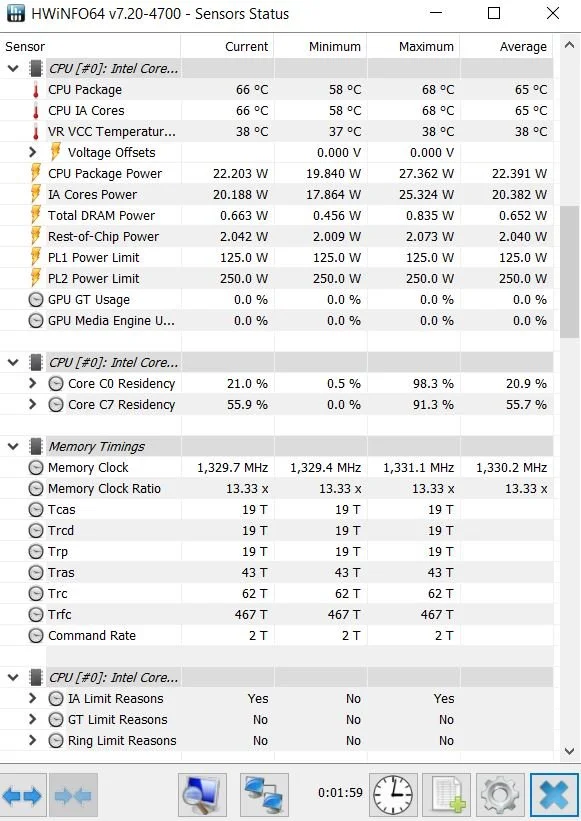
Comparirà un elenco di dati dai sensori
Step 5
Trova «CPU Package»: rappresenta le letture di temperatura della CPU. Qui vedi valori attuali, minimi, massimi e medi

Step 6
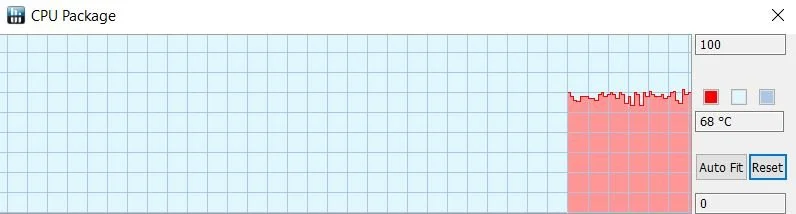
Se fai doppio clic su «CPU Package», viene generato un grafico della temperatura in tempo reale
Qual è la temperatura ideale per la mia CPU?
Prima di tutto, è normale che le temperature della CPU salgano, soprattutto quando lavori, perché significa che la CPU sta lavorando. Alcune attività, per loro natura, consumano più potenza di CPU (ad esempio editing video o gaming pesante). Quando il computer è a riposo, un buon range è 40–55 °C, a seconda degli altri componenti. Sotto stress, anche un range di 65–80 °C non è da preoccuparsi.
Però, se vedi la CPU a 95 °C mentre guardi solo YouTube, è un segnale d'allarme. Guardare YouTube non consuma così tanta potenza e 95 °C sono troppi. In questo caso la temperatura della CPU è anomala.
Come abbassare la temperatura della CPU?
A dire il vero, quello che facciamo non è abbassare la temperatura della CPU in sé, ma migliorare l'efficienza di dissipazione dell'intero sistema di raffreddamento. La CPU genera calore quando lavora (è il suo mestiere), quindi la vera domanda è: come trasferire più calore fuori dalla CPU nel più breve tempo possibile? Riducendo le temperature come effetto collaterale.
Un modo più costoso è sostituire i componenti vecchi come ventole o dissipatore con modelli nuovi e più potenti. Non tutti però hanno budget o tempo per cambiare tutto, soprattutto quando c'è una soluzione molto più economica che potrebbe bastare.
Il modo più economico ma molto efficace è riapplicare la pasta termica. Un motivo comunissimo per cui le CPU si surriscaldano è che la pasta termica vecchia si degrada o si crepa, bloccando il trasferimento di calore verso l'esterno e facendo salire le temperature. Semplicemente riapplicandola, vedrai non solo un calo delle temperature della CPU ma anche un aumento dei tassi di utilizzo.
![Come applicare la pasta termica alla CPU? [Guida passo passo per principianti 2026]](/_next/image?url=%2Fimages%2Fscraped%2F7f0f852b1856.webp&w=3840&q=75)