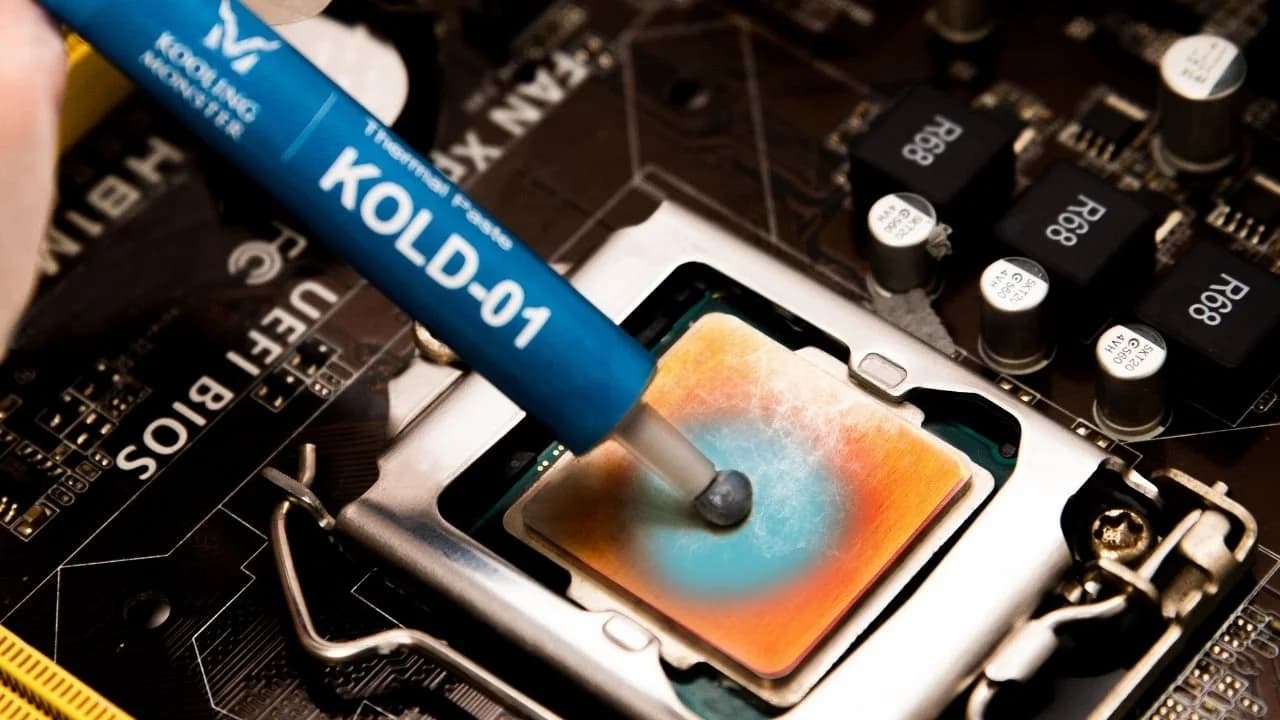
La GPU è un componente essenziale se lavori in modellazione 3D, rendering video o se giochi. Per questo vuoi essere certo che la GPU dia sempre il massimo, senza compromettere l'esperienza. A volte però la GPU si scalda parecchio, e questo è qualcosa che vuoi prevenire. Ecco perché vuoi imparare a controllare correttamente la temperatura della GPU e quali strumenti usare per farlo.
Perché la mia GPU si surriscalda?
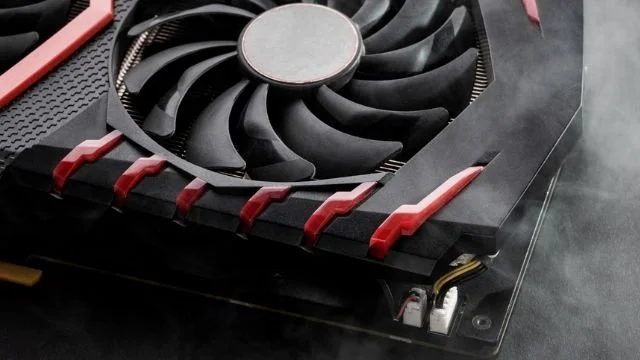
Tanti fattori possono influenzare la temperatura della GPU. Il primo è la temperatura ambiente della stanza. La GPU deve trasferire il calore dal computer verso un ambiente più fresco. Però se la stanza è già molto calda, la GPU resta calda e le prestazioni ne risentono.
Un altro fattore è il PSU* che usi e il form factor** del PC. In generale, vuoi un PSU con certificazione 80 Plus, cioè un'efficienza superiore all'80 %. Altrimenti, la corrente rimanente si perde sotto forma di calore. Stesso discorso per il form factor: se hai un case molto piccolo e poco voluminoso, il flusso d'aria non è granché e computer e GPU sono più soggetti al surriscaldamento.
*PSU – un'unità di alimentazione (PSU) converte la corrente alternata della rete in corrente continua regolata a bassa tensione per i componenti interni del computer.
**Form factor del PC – un insieme fisso di dimensioni che garantisce la compatibilità tra componenti
Poi c'è il raffreddamento del case. In generale, puoi usare raffreddamento open air, stile blower, a liquido o ibrido aria-liquido. L'opzione più comune è open air, ma può diventare rumorosa. Alcuni stili come il blower non sono particolarmente efficienti nell'eliminare velocemente l'aria calda, e la GPU tende a surriscaldarsi più spesso del dovuto. Ovviamente altri fattori come pasta termica consumata o mancata pulizia della GPU possono abbassare le prestazioni complessive.
Cosa succede se la mia GPU si surriscalda?
È abbastanza facile capire quando la GPU si sta surriscaldando. Di solito noti le ventole della GPU che fanno molto rumore, mentre cercano di spingere fuori tutta l'aria calda e dissiparla. Potresti anche vedere artefatti grafici, a seconda della situazione. Visto che la GPU è già sotto pressione per offrire grandi prestazioni, il calore in più porta problemi, quindi è comune vedere artefatti in giochi o programmi in uso se la scheda video è surriscaldata.
Puoi anche avere vari errori durante il gaming. Possono andare da glitch nel gioco a lag costante, fino a crash. Se il problema è serio e la temperatura è troppo alta, errori PC, schermate blu e spegnimenti improvvisi diventano frequenti. Inutile dirlo: se noti uno di questi sintomi, è chiaro che la GPU si sta surriscaldando e devi fare qualcosa.
Qual è il range di temperatura ideale per GPU desktop e laptop?
Per un laptop, la temperatura più sicura della GPU è tra 65 e 70 °C sotto carico pesante. La maggior parte dei laptop cerca di ridurre automaticamente il consumo per raffreddare l'unità. Ecco perché vedi lag e prestazioni ridotte quando il laptop si surriscalda durante il gaming. Tenta di risolvere da solo il problema abbassando il consumo e tenendo sotto controllo le temperature.
Per le temperature generali della GPU, variano parecchio in base a come usi il computer. 30–45 °C a riposo è del tutto normale. Sotto carico puoi aspettarti 65–85 °C.
Se fai molto rendering, 70–80 °C sotto pieno carico è normale. 60–70 °C è il range dove stare anche nel gaming. A volte può salire fino a 85 °C. Va bene: la maggior parte delle GPU è costruita per reggere tanto stress e alte temperature. Finché non vai oltre gli 80–85 °C sei a posto.
Dipende anche dal produttore però. NVIDIA tende a consigliare ai clienti di stare sotto gli 85 °C. La serie RTX 3000 ha 93 °C come massimo dichiarato. Le schede AMD invece reggono temperature anche più alte. Le AMD spingono la frequenza di clock fino ad arrivare a 110 °C. Quindi è ok se superi le medie con una AMD, perché sono note per scaldare un po' di più rispetto alle controparti NVIDIA.
Come monitorare la temperatura della GPU? (desktop e laptop)

Strumenti integrati di Windows
-
Apri Task Manager tenendo premuto CTRL + ALT + ESC.
-
Vai alla scheda Prestazioni e scegli la tua GPU
-
Task Manager offre info come uso della memoria GPU, temperatura GPU attuale, ma anche data e versione del driver, posizione fisica, memoria riservata e versione di DirectX. La temperatura GPU potrebbe non comparire sempre; aggiornare Windows e il driver GPU dovrebbe risolvere.
Usando HWinfo
HWinfo è uno strumento efficiente per tracciare e monitorare informazioni hardware e temperatura dei componenti. Usarlo per monitorare la GPU è molto semplice, segui questa guida:
-
Vai su https://www.hwinfo.com/download/.
-
Qui puoi scaricare l'ultima versione. C'è anche la versione portable, se ti serve.

3. Assicurati di aprire la versione con i soli sensori.
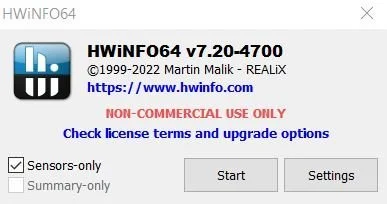
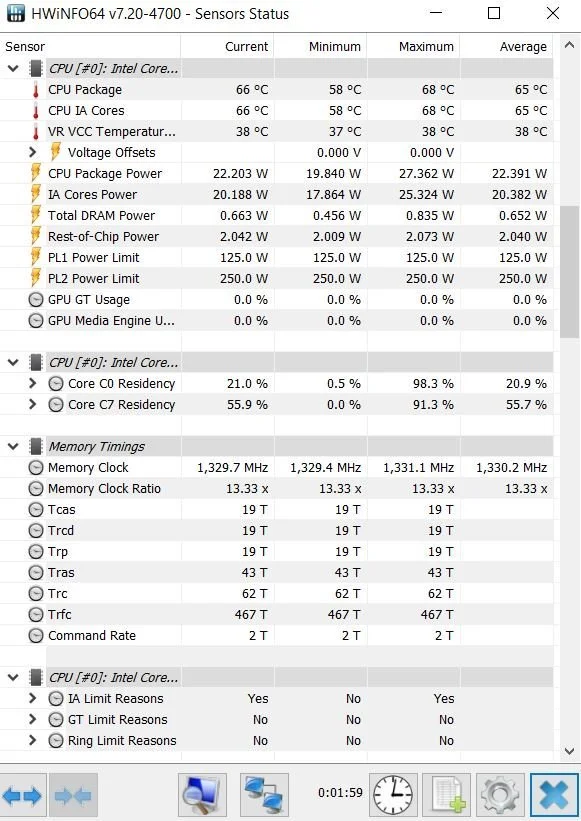
4. Ora hai la lista completa di tutti i sensori. Qui scegli i sensori GPU e vedrai dati dalla temperatura GPU alla memoria attuale, clock GPU, PWM delle ventole e altri dati rilevanti per la tua GPU.
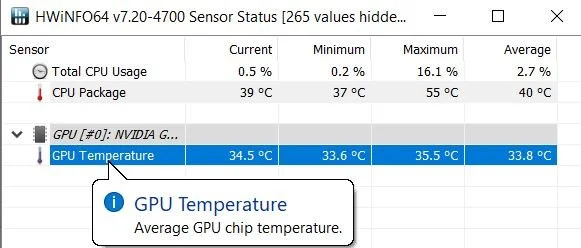
5. Noterai anche che l'app mostra automaticamente la temperatura media della GPU da sola, se non vuoi più informazioni sugli altri fattori.
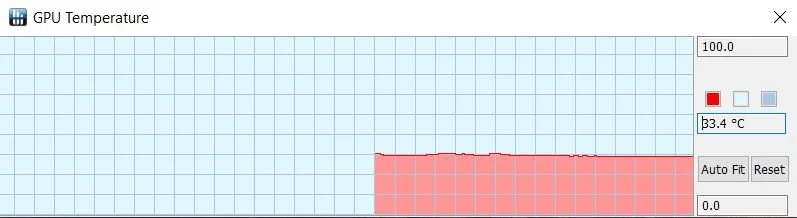
6. Se fai doppio clic su «GPU Temperature», viene generato un grafico della temperatura in tempo reale
HWinfo è uno dei modi migliori e più accurati per tracciare la temperatura della GPU e identificare eventuali problemi. La mole di informazioni ti permette di andare in profondità e analizzare le prestazioni della GPU in modo completo, risolvendo i problemi subito.
Come abbassare la temperatura della GPU?
Abbassare la temperatura della GPU è molto importante quando vedi che le medie sono troppo alte. Cosa puoi fare per risolvere? Ecco qualche idea:
-
Prova ad abbassare la temperatura ambiente con un condizionatore o mettendo una ventola vicino al computer. È un'ottima idea soprattutto d'estate, quando le temperature ambientali possono essere alte.
-
Sostituire la pasta termica della GPU è un'altra grande idea. Con il passare del tempo, la pasta termica perde efficienza, quindi cambiarla aiuta tantissimo. Significa che le alte temperature vengono trasportate al sistema di raffreddamento con più efficienza, e vedrai una grande differenza.
-
Installare più ventole nel case è utile perché migliora il flusso d'aria e porta aria fresca dall'esterno. Avrà un impatto positivo e abbasserà la temperatura della GPU.
-
Usa software dedicati per regolare le velocità delle ventole e le impostazioni di overclock. Sono utili perché un core/memory clock più basso aiuta a tenere sotto controllo le temperature. Puoi anche regolare la potenza delle ventole, per essere sicuro che tutto funzioni come previsto.
-
Apri e pulisci il case del computer. Vuoi rimuovere tutta la polvere e lo sporco, e già che ci sei pulisci anche GPU e ventola. A volte si accumula parecchia polvere sulla ventola, con impatto negativo su velocità ed efficienza. Mentre ci sei, prova a migliorare il cable management: un cable management pessimo finisce per bloccare il flusso d'aria e limita le prestazioni della GPU.
Come vedi, monitorare prestazioni e temperature della GPU è estremamente importante, e per fortuna ci sono tanti modi per farlo. Usando questi strumenti e consigli riuscirai a individuare ogni volta le temperature GPU alte e risolverle con successo! (Scopri di più su Come controllare la temperatura della CPU e perché è importante?)
![Come applicare la pasta termica alla CPU? [Guida passo passo per principianti 2026]](/_next/image?url=%2Fimages%2Fscraped%2F7f0f852b1856.webp&w=3840&q=75)