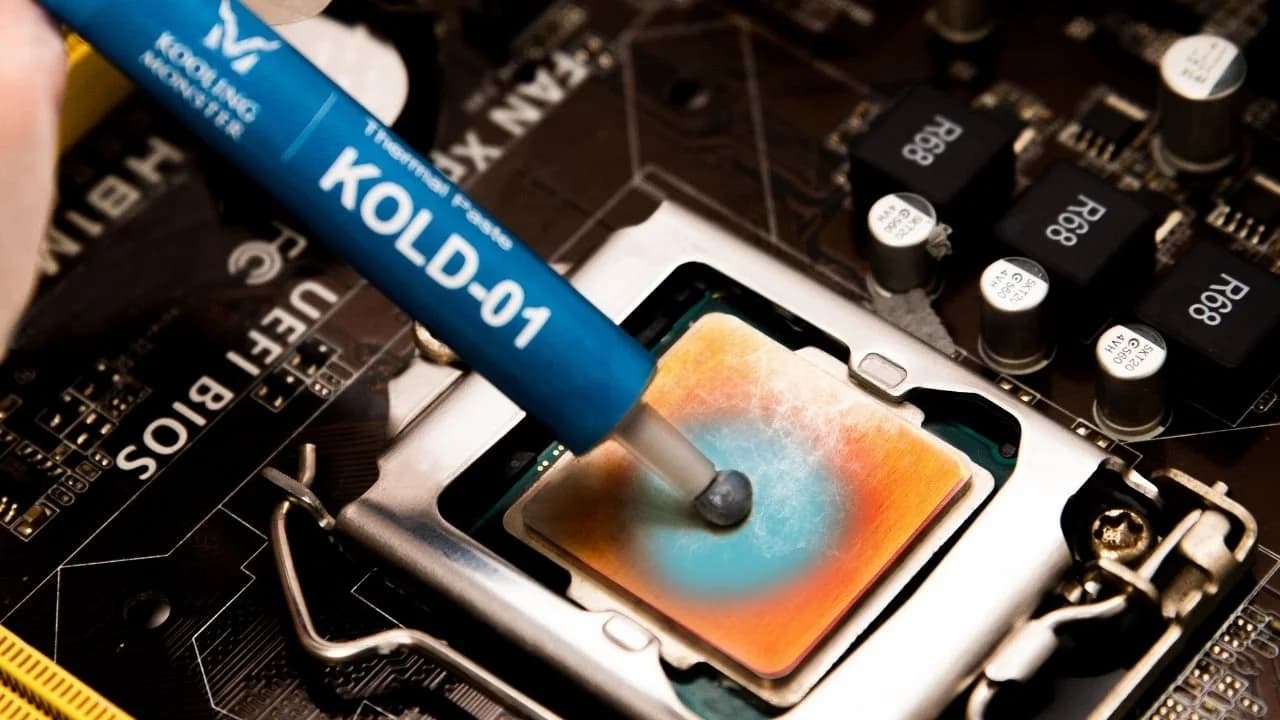
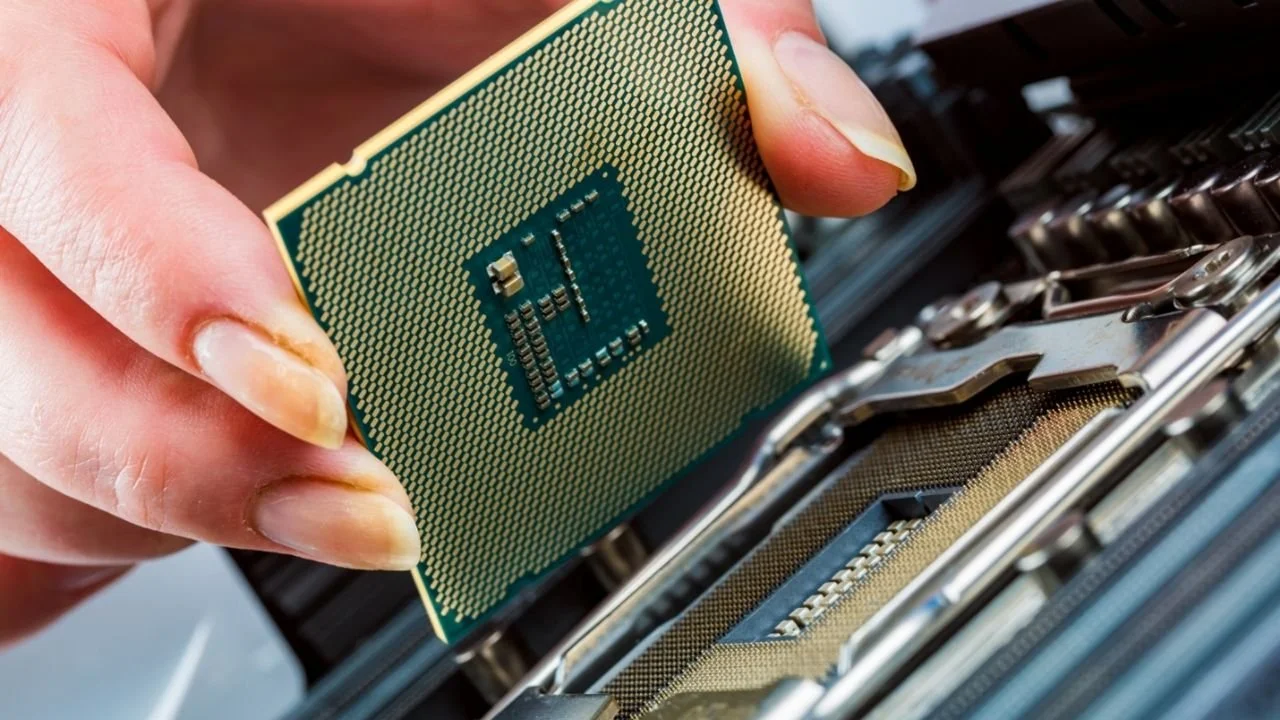
La CPU sta in quello che si può considerare il «cuore» del computer, quindi magari pensi che non vada pulita. Non è così. Un computer non è un pezzo di tecnologia statica. Più lavora, più calore, polvere e altri elementi si spostano dentro e intorno a lui. A meno che tu non lo tenga in un vuoto perfetto, ogni tanto devi pulirlo per mantenerlo al top. Per non parlare della sostituzione della pasta termica.
Pulire la CPU può sembrare un compito scoraggiante, soprattutto se hai comprato il computer prebuilt o te l'ha montato un amico. Magari hai paura di rovinare la tecnologia o di pulirla nel modo sbagliato.
Nessun problema. Kooling Monster è qui per mostrarti esattamente i passi per un processo sicuro e pulito. Continua a leggere.
Perché pulire la CPU
Magari stai cercando di discutere con le tue paure o la tua pigrizia nell'aprire il PC e strofinarlo (metaforicamente). Magari pensi «non è davvero così necessario, no?».
Lo è.
Le due ragioni principali per pulire la CPU sono l'accumulo di polvere e la sostituzione della pasta termica, entrambi con impatto significativo sulla velocità del PC.
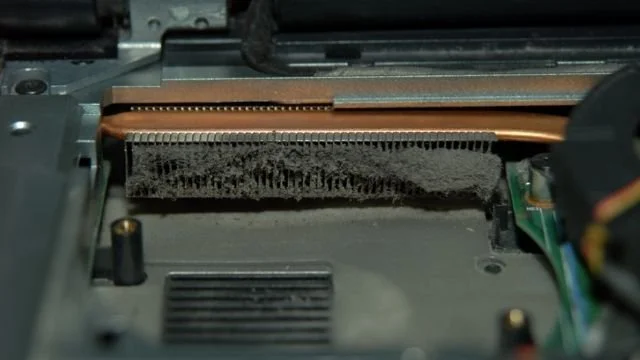
Primo, la polvere si accumula anche se l'ambiente del computer è impeccabile. Un PC è in pratica un aspirapolvere che aspira aria fresca e sputa aria calda. Se non hai un filtro antipolvere sugli ingressi d'aria, è probabile che tu aspiri tanta polvere. E anche se ce l'hai, la polvere si insinua comunque negli spazi tra le piastre del case.
Polvere e peli possono intasare le ventole, incrostarsi su CPU e scheda madre e fare da coperta, impedendo al calore di uscire. Di solito il calore di CPU e componenti circostanti viene dissipato dal sistema di raffreddamento, ma se incontra polvere non ha altra scelta che tornare indietro e scaldare il PC. Questo significa maggiori possibilità di surriscaldamento e più probabilità che il PC riduca gradualmente le prestazioni solo perché i componenti elettrici vengono disturbati.
Secondo, la pasta termica. Per quanto sia buona, ogni pasta termica alla fine si secca e inizia a screpolarsi. Quando succede, perde la capacità di trasferire calore (la chiamiamo efficienza di trasferimento del calore), che è una parte centrale del raffreddamento del computer. Quando la CPU non riesce a trasferire calore al dissipatore in modo efficiente, il calore non ha altra scelta che — hai indovinato — tornare nella CPU e nella scheda madre. Questo significa surriscaldamento, rallentamenti anomali e, nei casi estremi, danni permanenti ai componenti.
Pulire il PC dalla polvere e sostituire la pasta termica darà probabilmente una bella spinta alla velocità. Per la massima efficacia, consigliamo di cogliere l'occasione per pulire anche ventole, dissipatore e le fessure tra scheda madre, case e dischi dalla polvere.
Cosa stai pulendo esattamente su una CPU? Cosa ti serve per pulirla?
Per la maggior parte dello spazio, stai pulendo polvere, ma sulla CPU puliranno polvere e pasta termica vecchia. La CPU è il cuore del computer, e come tutto il sangue nel corpo passa dal cuore a un certo punto, tutta l'aria nel case passa dalla CPU e dal dissipatore. La CPU è anche uno dei pochi posti del PC che usa pasta termica, quindi vorrai controllare se la pasta è secca e screpolata e pulirla. (Scopri di più su Come rimuovere la pasta termica dalla CPU [guida per principianti 2026])
Inoltre, sfrutta l'occasione di aprire il PC per pulire non solo CPU e dissipatore, ma anche altri componenti importanti del sistema di raffreddamento come le ventole. Per questo puoi usare uno spray ad aria compressa tipo Dust-Off.
Continua a leggere per istruzioni più dettagliate su come iniziare.
Come rimuovo un processore?
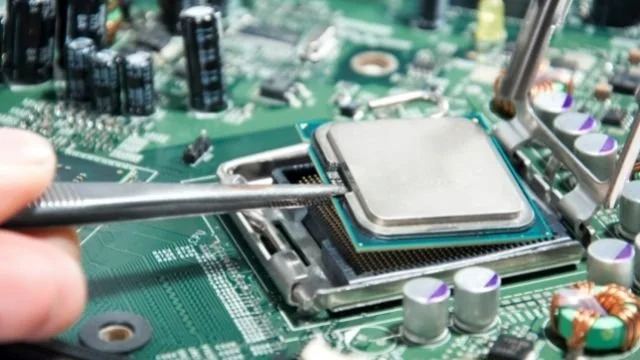
Estrarre la CPU può essere un processo da mani sudate se non l'hai mai fatto, o anche se l'hai fatto e hai ancora gli incubi. Non preoccuparti, ti accompagniamo passo passo.
1. Prepara un pezzo di cartone o un'altra superficie non conduttiva nel caso tu debba appoggiare la CPU
2. Tira fuori la scheda madre dal case. Se non puoi, metti il computer su un fianco
3. Svita le 4 viti che tengono il dissipatore
4. Con un movimento delicato di torsione avanti e indietro, rimuovi il dissipatore dalla parte superiore della CPU (se la pasta termica è secca, potrebbe volerci un po' di torsione)
5. Controlla la parte superiore della CPU per eventuali sbavature; se non ce ne sono, non c'è bisogno di rimuovere la CPU dal socket
Se la CPU deve essere rimossa, segui gli step aggiuntivi:
6. Trova la piccola leva sul lato del coperchio della CPU e spingila giù delicatamente di lato per sganciare il coperchio
7. Solleva il coperchio e, con pollice e indice, afferra delicatamente la CPU dai bordi e sollevala
8. Appoggia la CPU capovolta sul cartone o superficie non conduttiva e riposiziona il coperchio, per evitare di danneggiare accidentalmente i pin
Per altre informazioni su come pulire la pasta termica che è colata nei pin, consulta la nostra guida — Pasta termica sui pin della CPU? Come rimuoverla dal socket?.
Pulire il processore
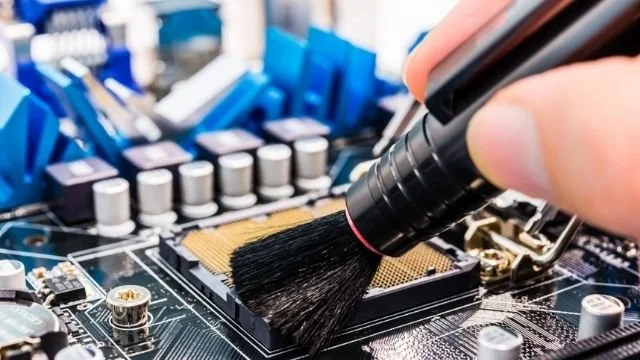
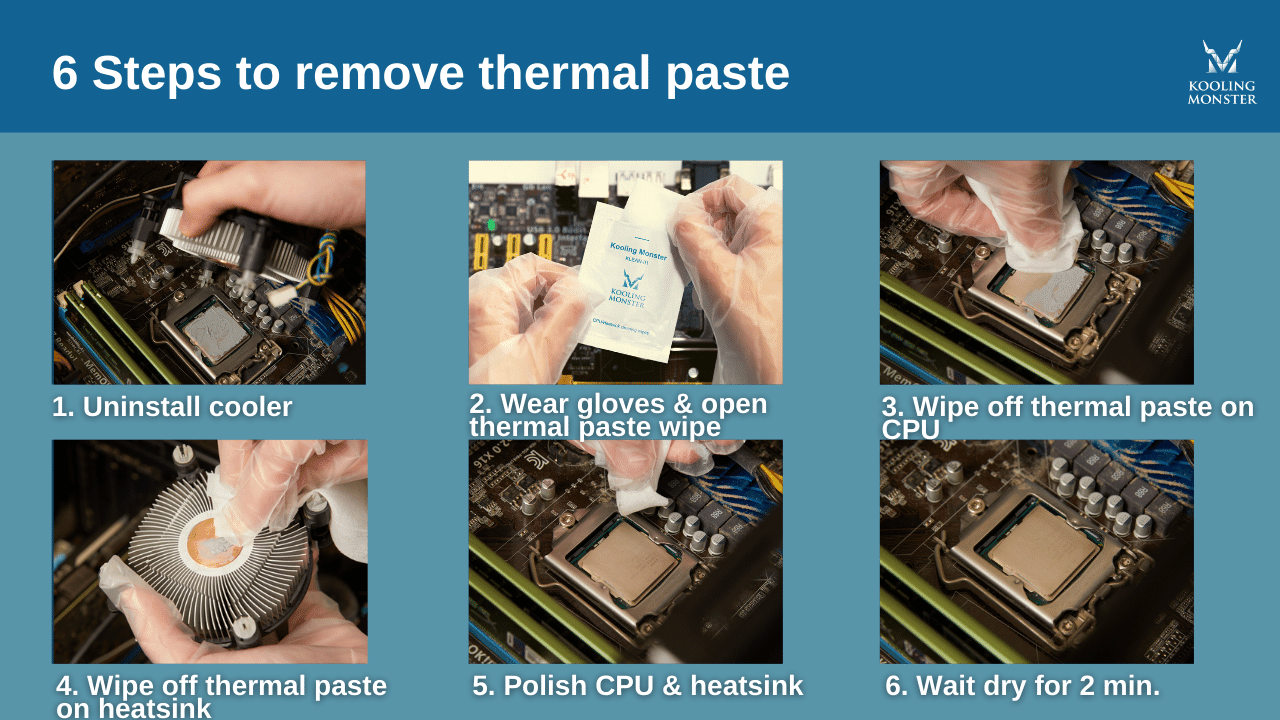
Per pulire la pasta termica dalla CPU puoi usare carta assorbente e alcol isopropilico (sopra il 91 %) oppure risparmiare tempo e usare Kooling Monster KLEAN-01, la nostra salvietta termica specifica, progettata per rimuovere facilmente i residui di pasta termica.
Passi:
1. Rimuovi con attenzione il dissipatore dalla parte superiore della CPU (puoi pulirlo dalla pasta termica anche dopo)
2. Se usi carta assorbente e alcol, piega la carta un paio di volte e immergila nell'alcol. Altrimenti apri la salvietta KLEAN-01.
3. Pulisci delicatamente la pasta termica vecchia dal lato della CPU
4. Usa un pezzo di carta nuovo o una nuova salvietta per pulire la pasta termica dal lato inferiore del dissipatore
5. Usa un'altra salvietta per rifinire CPU e dissipatore e assicurarti che non ci siano residui di pasta
6. Aspetta 2 minuti perché i componenti si asciughino prima di applicare la nuova pasta termica
Per altre informazioni, consulta la nostra guida per principianti.
A questo punto puoi anche usare aria compressa (tipo Dust-Off) per pulire la polvere da CPU e ventole. Punta l'ugello nella ventola e fai qualche breve getto finché non vedi la polvere uscire. Per altri componenti, come CPU, dissipatore e parti circostanti, usa getti simili nelle piccole fessure finché non vedi la polvere volare via.
Se segui tutti i passi, il PC sarà pulito, senza polvere e pronto all'uso.
![Come applicare la pasta termica alla CPU? [Guida passo passo per principianti 2026]](/_next/image?url=%2Fimages%2Fscraped%2F7f0f852b1856.webp&w=3840&q=75)