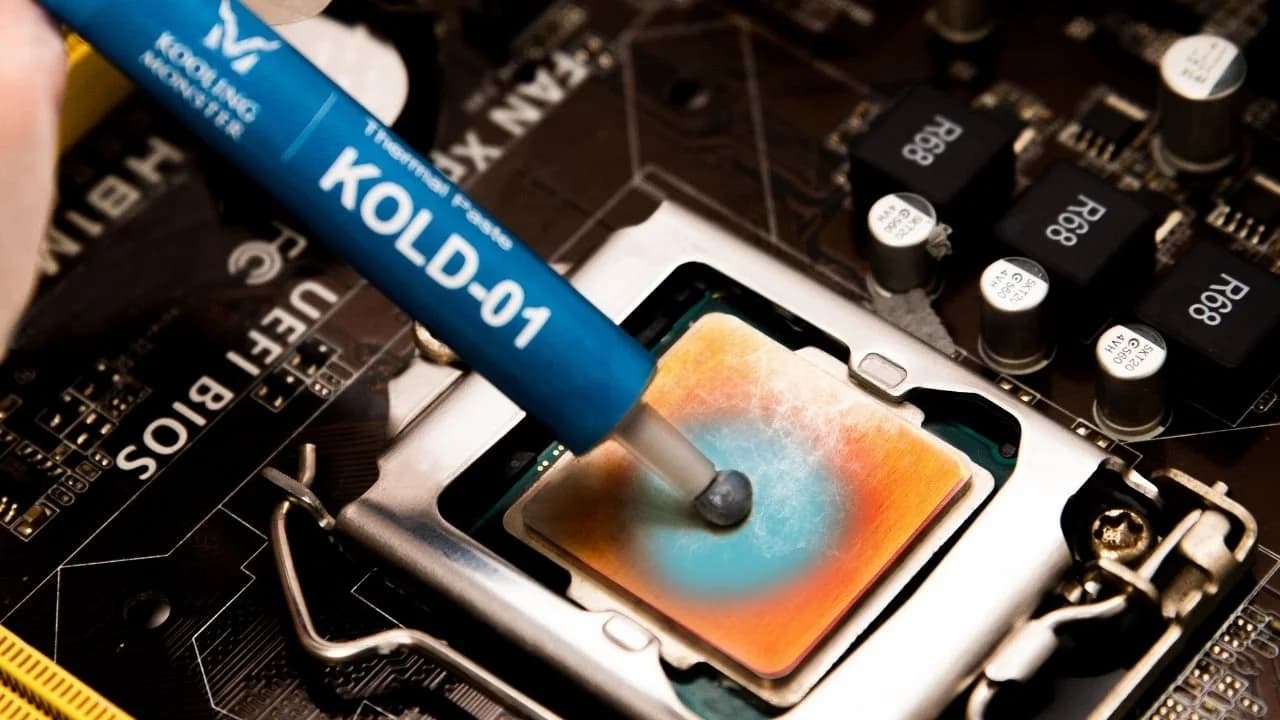
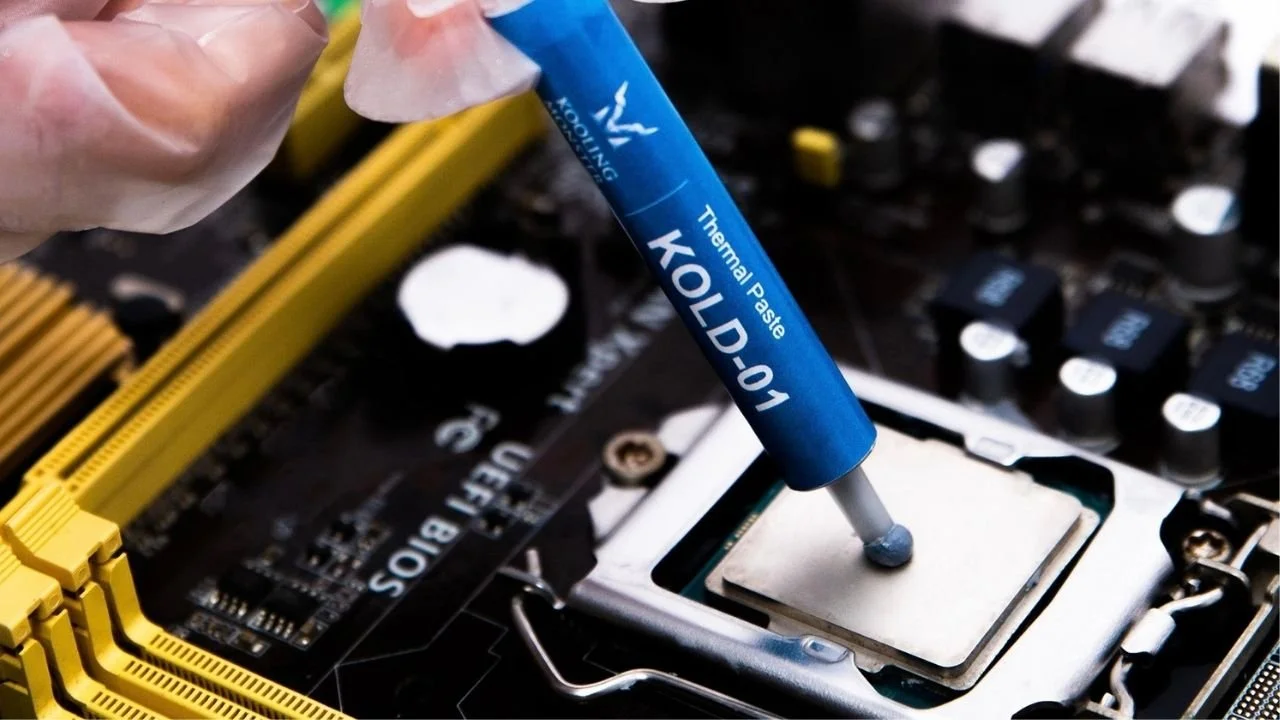
Il più delle volte il primo incontro con la pasta termica avviene smontando un PC preassemblato o un laptop. E quando vediamo un grumo di pasta termica secca fuoriuscire da un processore, la prima domanda probabilmente non è « chissà come è finita lì ».
E se non hai iniziato con un preassemblato, beh… sei tra i fortunati. Che tu sia un principiante che si interroga sulle tecniche di base per applicare probabilmente la sostanza più critica di un build, o un professionista esperto in cerca di nuovi pattern, trucchi e spunti, in questa guida trovi quello che ti serve.
Diversi pattern di applicazione della pasta termica
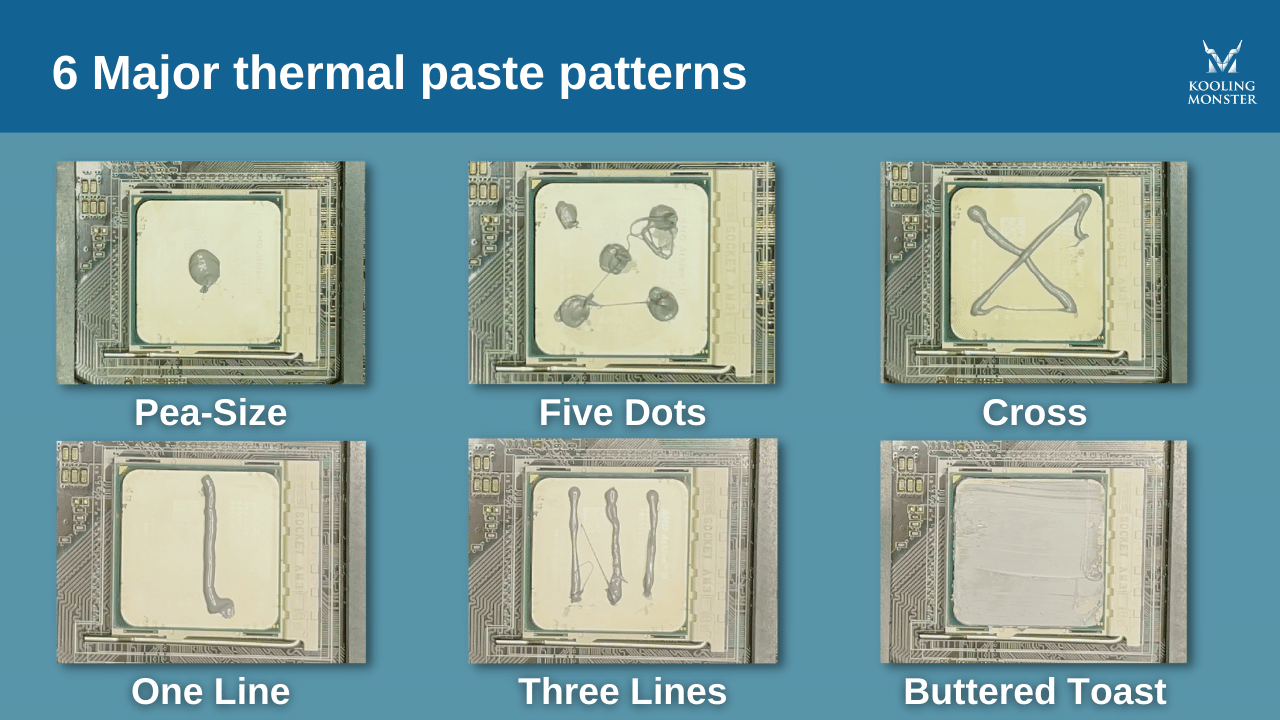
Parliamo dei pattern della pasta termica. Oltre al classico metodo « a un punto » o « a pisello », ci sono 5 pattern principali usati più spesso per applicare la pasta termica sulla CPU.
1. Metodo a pisello (un punto)
Come detto, il metodo « a un punto » o « a pisello » è il pattern base per applicare la pasta termica. Questo pattern assicura che la pasta venga applicata sulla parte più importante della CPU e riduce il rischio che debordi. Molti PC preassemblati e prodotti elettronici industriali usano questo metodo perché è sicuro e affidabile.
2. Metodo a cinque punti
Il metodo « a cinque punti » è una variante del precedente: applica 5 punti distribuiti uniformemente sulla CPU. È il metodo consigliato per i principianti perché distribuisce la pasta termica in modo omogeneo sulla maggior parte della CPU, compreso il centro, con basso rischio di fuoriuscita. È anche il pattern raccomandato da AMD per i suoi chip RYZEN.
3. Metodo a croce
Come vedi, il metodo « a croce » è simile al precedente perché distribuisce la pasta termica sugli angoli della CPU oltre che al centro — cosa che suggerisce un miglior trasferimento del calore. La differenza è che, usando linee invece di punti, il rischio di fuoriuscita aumenta. Anche questo è un metodo molto usato dai principianti.
4. Metodo a una linea
Questo metodo è abbastanza semplice: si affida in gran parte alla pressione del dissipatore per « spalmare » la linea in entrambe le direzioni, garantendo una migliore copertura.
5. Metodo a tre linee
Come il precedente, ma con tre linee. Di nuovo, copertura leggermente migliore.
6. Metodo « buttered toast » (pane imburrato)
Questo pattern sta prendendo sempre più piede come scelta preferita dai builder PC. Perché? Dai un'occhiata. Nei pattern precedenti ci affidavamo alla pressione del dissipatore per spalmare la pasta termica. Con questo metodo, invece, ci assicuriamo che la pasta tocchi ogni punto della CPU, garantendo il massimo trasferimento di calore. Il rovescio della medaglia è un maggior rischio di fuoriuscita. Se vuoi provarlo, assicurati che la tua pasta termica non sia elettricamente conduttiva.
Ed ecco il colpo di scena: finché la pasta può essere applicata in modo sottile e uniforme, non fa molta differenza.
Beh, in parte sì. In sostanza, finché lo strato di pasta termica è sottile e tocca tutta la CPU, la maggior parte del trasferimento di calore è già garantita.
Il confronto si trova nella nostra analisi dei pattern di pasta termica. Usando la giusta quantità di pasta termica, le differenze di temperatura sono trascurabili. Ma questa non è una scusa per essere pigri con la pasta termica. Una buona applicazione con uno qualsiasi dei metodi sopra darà temperature migliori di un'applicazione fatta male.
Vale la pena notare che alcune paste termiche sono molto difficili da spalmare o troppo dure per essere stese uniformemente, e rendono male in certi pattern. In questi casi, consigliamo il metodo « buttered toast ».
Il modo migliore per applicare la pasta termica
Il fatto che non esista un vero pattern « migliore » non significa che non esista un modo migliore per applicare i pattern sopra. È importante applicare correttamente la nuova pasta termica, perché anche questo influisce sul rendimento.
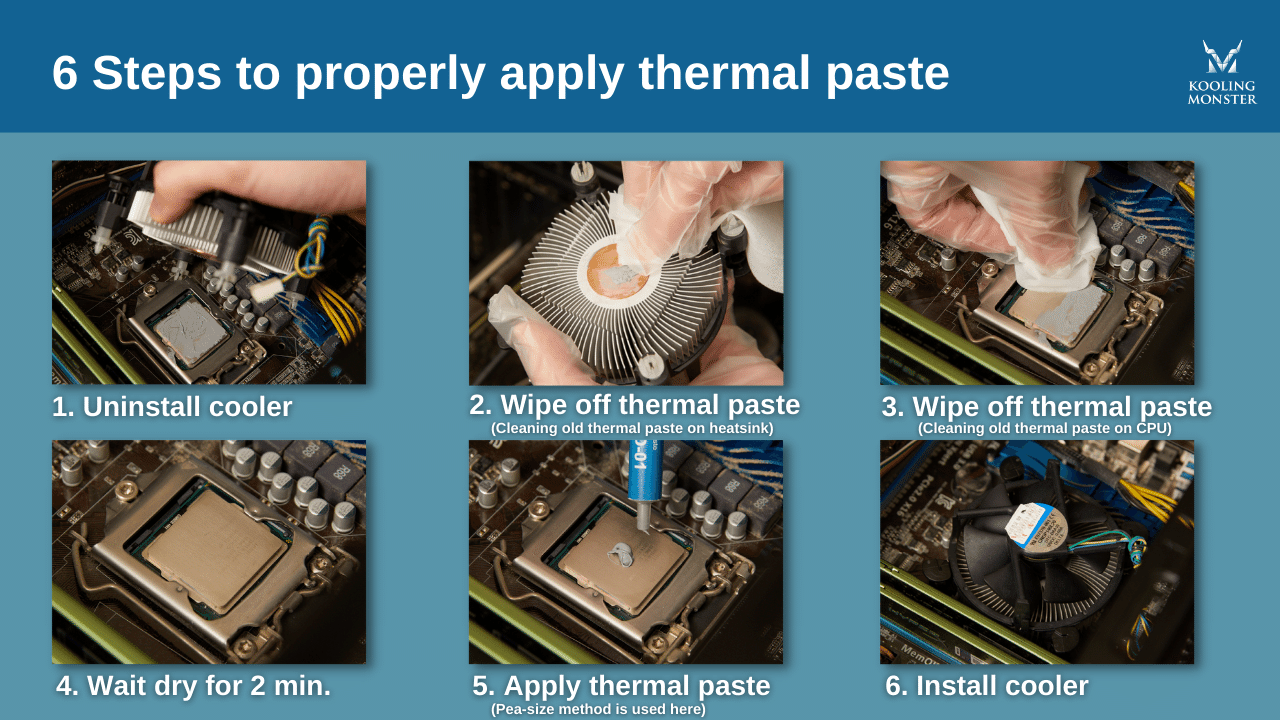
1. Rimuovi il cooler (può essere il dissipatore stock, il dissipatore ad aria, oppure — se usi il liquido — il waterblock)
2. Usa alcol + cotton fioc + carta assorbente per pulire la vecchia pasta termica dal dissipatore
**oppure semplifica la vita e usa la salvietta di pulizia e i guanti (li trovi nel pacchetto KOLD-01 Pasta Termica o nel pacchetto KLEAN-01 Thermal Paste Remover) — la salvietta è realizzata con una formula speciale per rimuovere anche la pasta termica più secca senza lasciare pelucchi, e i guanti proteggono le mani dai prodotti chimici.
3. Usa alcol + cotton fioc + carta assorbente (o il thermal paste remover) per pulire la vecchia pasta termica dalla CPU
4. Aspetta 2 minuti che le superfici si asciughino
5. Usa uno dei pattern visti sopra e applica la pasta termica SOLO sulla CPU
6. Rimonta il dissipatore appoggiandolo con cura sulla CPU e stringendo le viti (controlla la zona intorno al contatto tra CPU e dissipatore per eventuali fuoriuscite e usa carta assorbente o le nostre salviette dedicate per pulire)
Quanta pasta termica mi serve?
A questo punto sai quali pattern puoi usare e come fare materialmente l'operazione, ma manca ancora una cosa: quanta? Anche il miglior pattern e l'applicazione più precisa sono sprecati se un intero tubetto di pasta termica finisce per debordare sulla scheda madre.
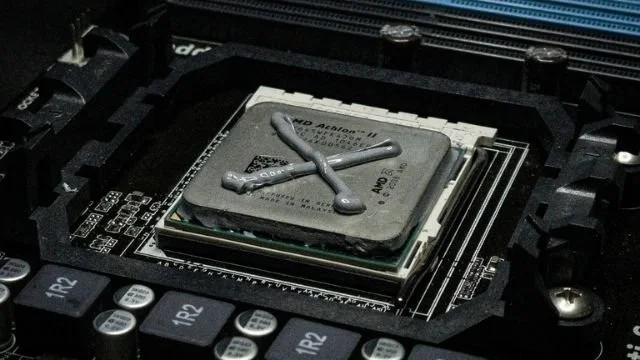
La risposta breve è: dipende. I processori hanno dimensioni diverse, quindi devi prima controllare le dimensioni della tua CPU. Comunque la regola generale (e ciò che raccomanda Intel) è circa una quantità grande come un pisello (0,3-0,4 ml) per un processore da 40x40 mm — proprio come nel pattern « a un punto ». La cosa si fa più difficile da stimare con pattern come la croce (sopra).
Alla fine, il modo migliore per capire quanta te ne serve è anche usare il buon senso. Chiediti: se premo su questa quantità, deborda dai bordi? Se sì, probabilmente è troppa. (Scopri di più su quanta pasta termica usare?)
Ogni quanto sostituire la pasta termica?
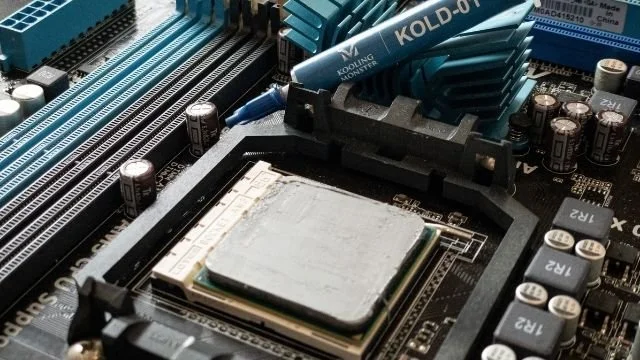
Hai scelto un pattern, determinato la quantità, seguito i passaggi e il PC gira come nuovo — ma non puoi fare a meno di pensare: dovrò rifarlo di nuovo?
La risposta è sì. Dipende però da alcuni fattori, tra cui:
· Come usi il computer
· L'ambiente in cui si trova il computer
· La qualità del sistema di raffreddamento
In generale, la pasta termica si deteriora più in fretta quando è sottoposta costantemente a più calore. Quindi, se fai overclock costante della CPU per giocare a titoli Tripla A al massimo dei dettagli, probabilmente genererai molto calore — che consumerà la pasta termica. Se invece usi il computer solo per navigare o guardare video su YouTube, la pasta termica ti durerà molto più a lungo.
L'ambiente del computer si riferisce al fatto che la stanza sia fisicamente calda e polverosa. Se la stanza è calda e la polvere si accumula nel PC, si aggiungerà al calore già prodotto — e farà degradare la pasta termica.
Infine, il sistema di raffreddamento. Se il calore trasferito attraverso la pasta termica non viene dissipato abbastanza in fretta, tornerà attraverso la pasta negli altri componenti, facendola degradare più velocemente.
Se noti che il PC si scalda più in fretta o va più lento, di solito è il segnale per sostituire la pasta termica. Ma niente panico: una pasta termica di qualità può durare su una CPU dai 2 ai 3 anni mantenendo lo stesso livello di trasferimento termico.
Kooling Monster KOLD-01 Pasta Termica non usa solventi organici — il che significa che può durare più a lungo e rendere meglio di altre paste termiche senza seccarsi!
FAQ
La pasta termica va direttamente sulla CPU?
Sì, la pasta termica si applica direttamente sull'IHS (la superficie metallica superiore) della CPU. Riempie i microscopici spazi d'aria tra CPU e dissipatore o cooler per garantire un trasferimento di calore ottimale.
Si può usare subito la CPU dopo aver applicato la pasta termica?
Sì, puoi usare la CPU subito dopo aver applicato la pasta termica. La pasta inizierà a spalmarsi e lavorare efficacemente appena il sistema si scalda. Tuttavia, alcune paste potrebbero richiedere qualche ciclo termico per raggiungere le prestazioni ottimali.
Qual è il modo migliore per applicare la pasta termica a una CPU?
Il metodo migliore consiste nell'applicare una piccola quantità grande come un pisello di pasta al centro della CPU. Quando il dissipatore viene montato, spalmerà la pasta in modo uniforme. È fondamentale non metterne troppa per evitare fuoriuscite, che potrebbero danneggiare il sistema.
Quanto bisogna aspettare per cambiare la pasta termica sulla CPU?
In generale, la pasta termica andrebbe cambiata ogni 3-5 anni in condizioni normali. Tuttavia, le prestazioni del sistema, le condizioni operative e la qualità della pasta possono influenzare questa tempistica. Monitora regolarmente le temperature della CPU; se iniziano a salire, valuta di cambiare la pasta prima.
Cosa succede se non si applica correttamente la pasta termica?
Una pasta termica applicata male porta a un trasferimento di calore inefficiente, facendo lavorare la CPU a temperature più alte del dovuto. Col tempo questo può causare thermal throttling, instabilità del sistema e potenziali danni alla CPU o ad altri componenti per surriscaldamento.