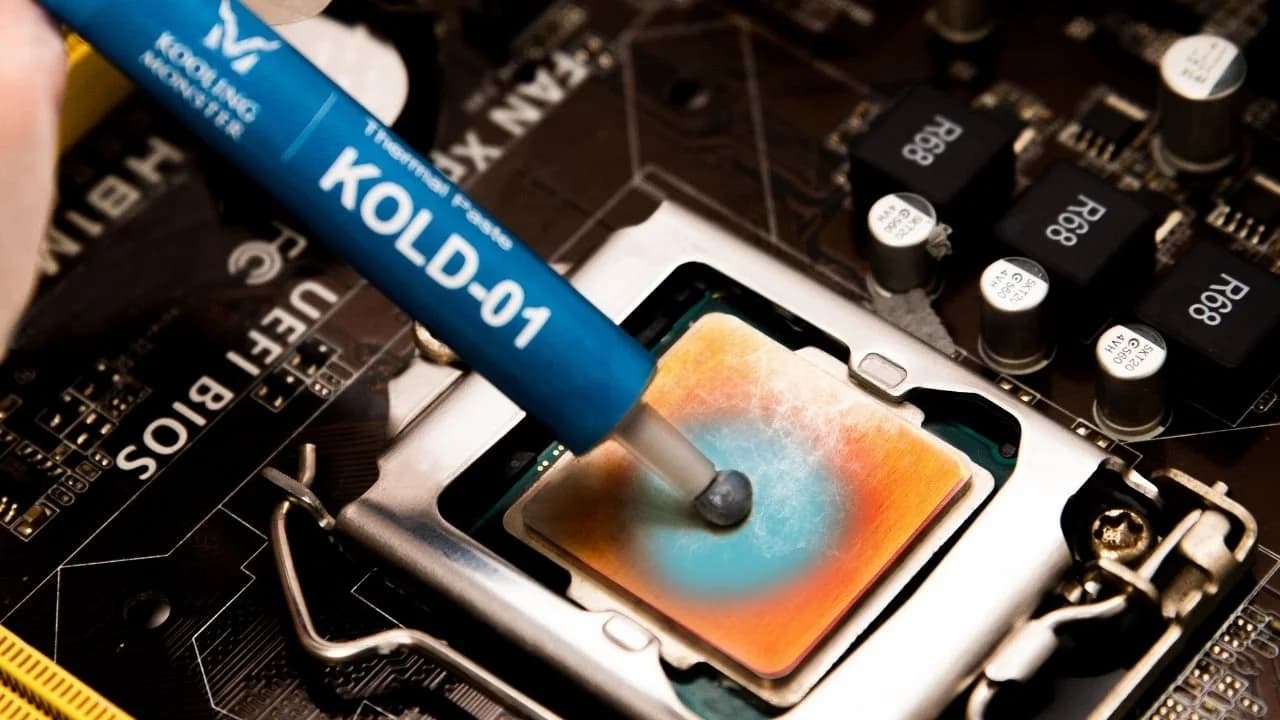
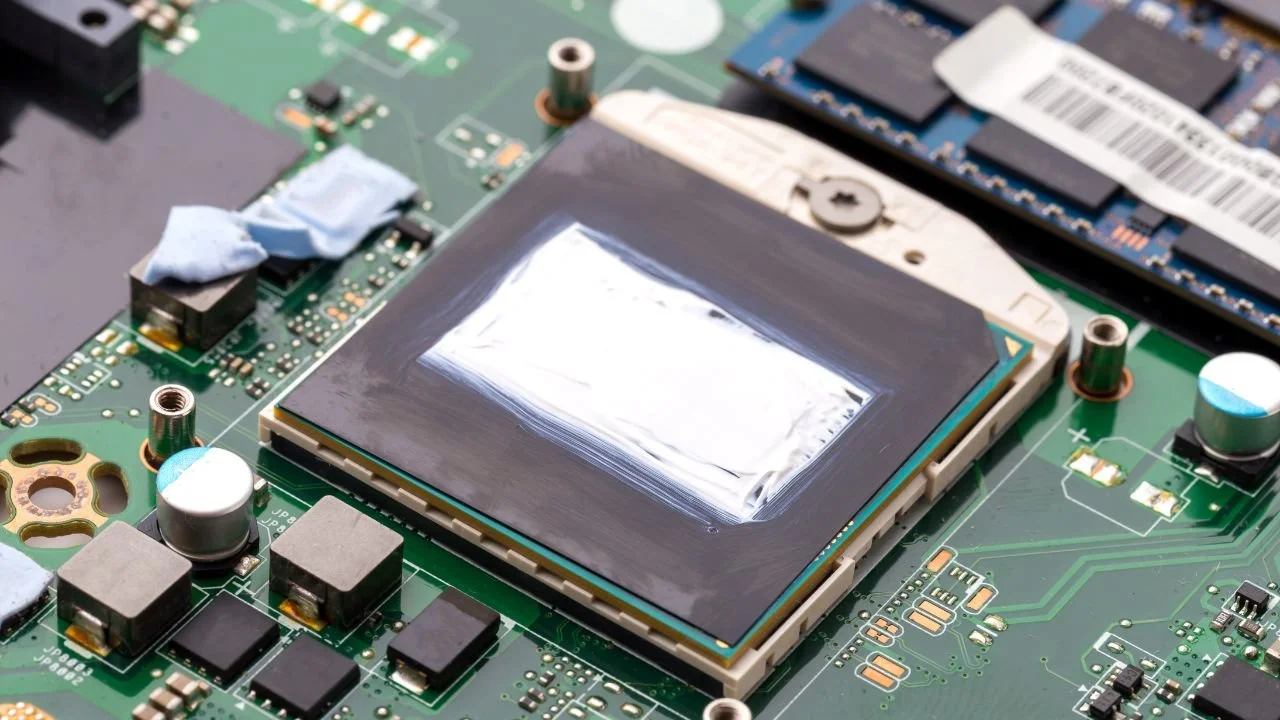
Come capire se la pasta termica va sostituita
Decidere quando sostituire la pasta termica su CPU o GPU non dovrebbe basarsi solo sul tempo trascorso. Un approccio più informato è monitorare le temperature di CPU e GPU in diverse condizioni, sia a pieno carico che a riposo. Questo rivela quanto bene sta funzionando la pasta termica e se è ora di cambiarla. Il metodo per monitorare le temperature di CPU/GPU a pieno carico e a riposo è illustrato nel prossimo paragrafo. (Scopri di più su Ogni quanto sostituire la pasta termica?)
La pasta termica ha il compito cruciale di facilitare il trasferimento di calore tra CPU/GPU e dissipatore. La necessità di sostituirla dipende principalmente dal fatto che mantenga o meno questa funzione, perché col degrado si traducono temperature operative più alte. (Scopri di più su Cos'è la pasta termica?)
Ricorda che il degrado della pasta termica non dipende solo dal tempo. Anche il modo in cui usi il computer e la qualità della pasta termica originale incidono molto sulla sua durata. Attività intensive accelerano il degrado e una pasta di bassa qualità può richiedere sostituzioni più frequenti.
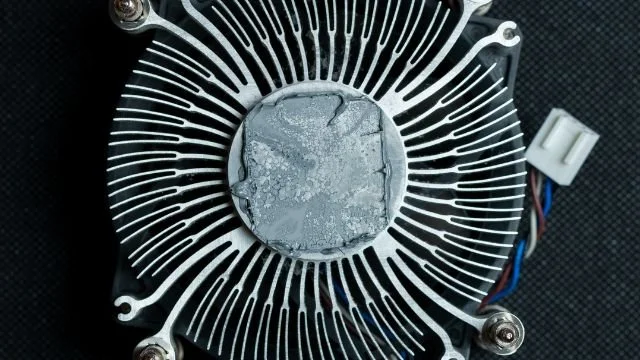
Capire quando sostituire la pasta termica richiede quindi non solo una timeline, ma un'attenta osservazione delle prestazioni del sistema e la conoscenza di come i vari fattori contribuiscono al degrado. Questo approccio proattivo garantisce prestazioni ottimali e può estendere la durata del sistema.
Tutorial passo passo: monitorare e fare stress test di CPU e GPU
Per capire lo stato della pasta termica, devi esaminare come si comportano CPU e GPU con carichi diversi. Il processo richiede due software: HWiNFO e AIDA64. HWiNFO fornisce informazioni complete sul sistema e permette di monitorare la temperatura di CPU e GPU. AIDA64, invece, simula condizioni estreme per fare stress test.
Vediamo in dettaglio l'uso di questi strumenti:
1. Scarica HWiNFO e assicurati di prendere le versioni più recenti per avere tutte le funzionalità.

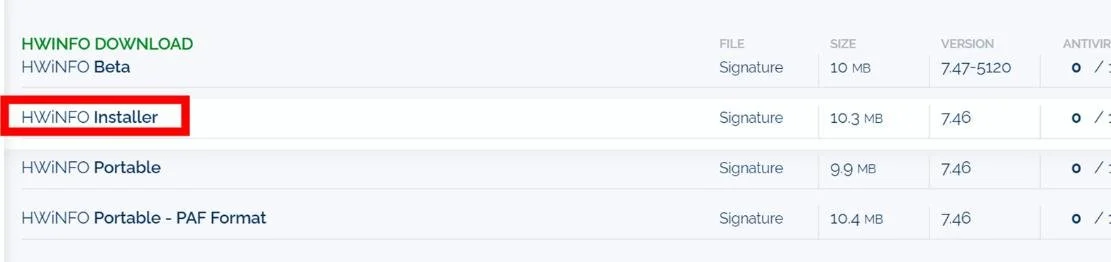
2. Dopo il download, avvia l'installazione di HWiNFO.
3. Una volta installato, apri HWiNFO in modalità "Sensors-Only" per vedere i sensori del sistema, incluse le temperature di CPU e GPU.
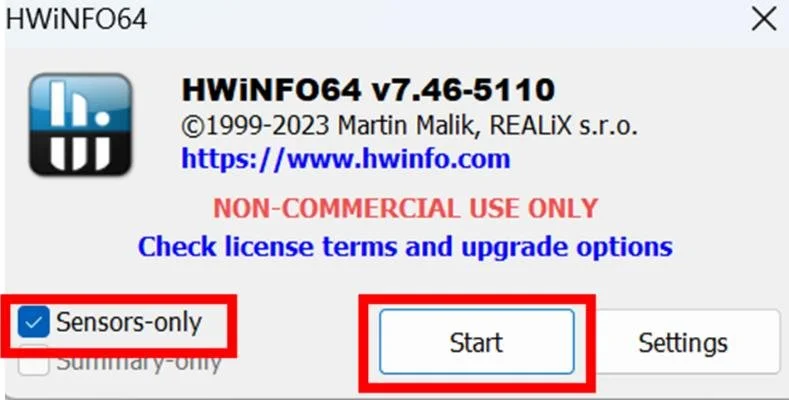
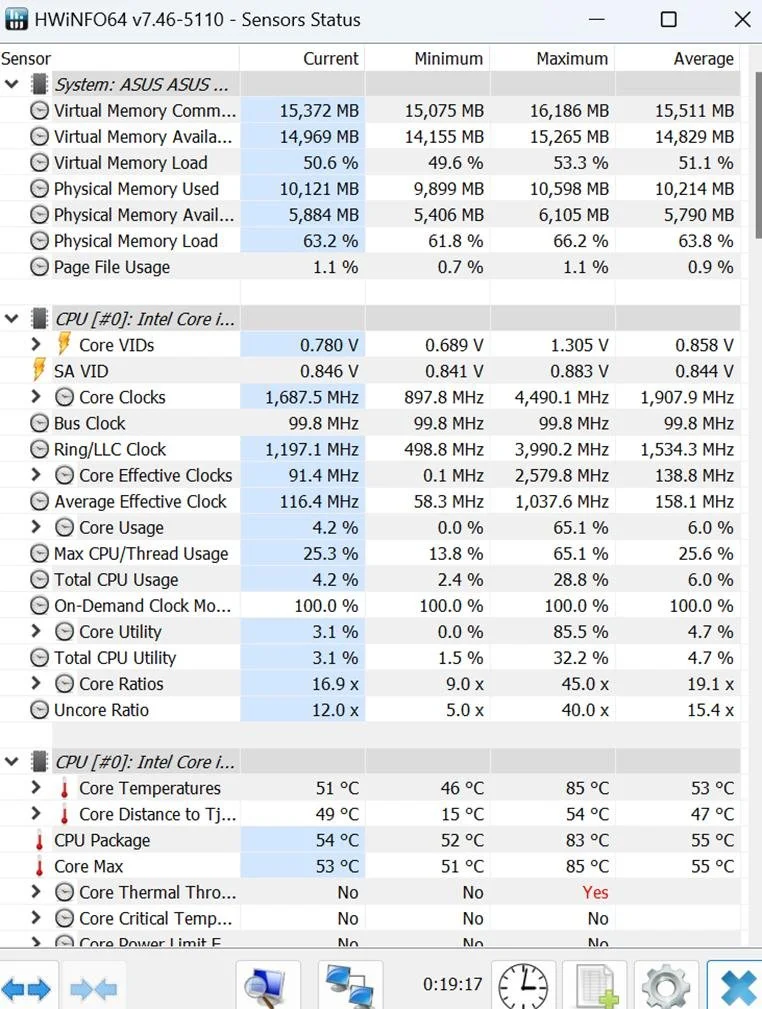
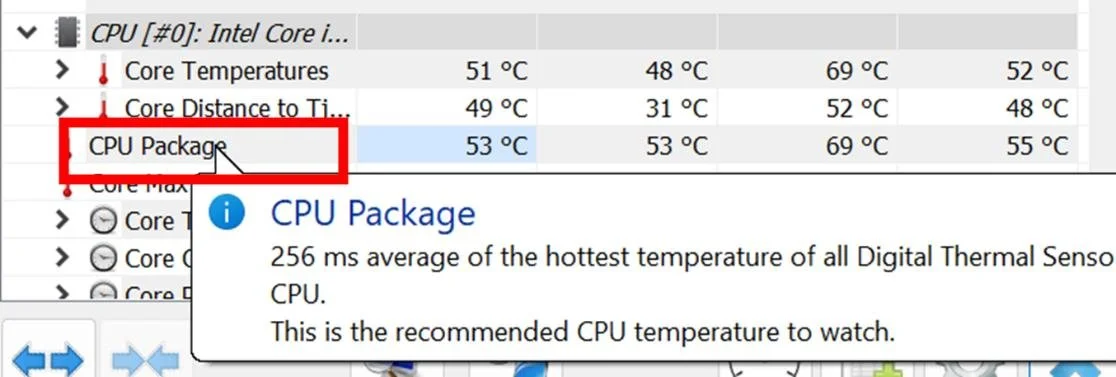
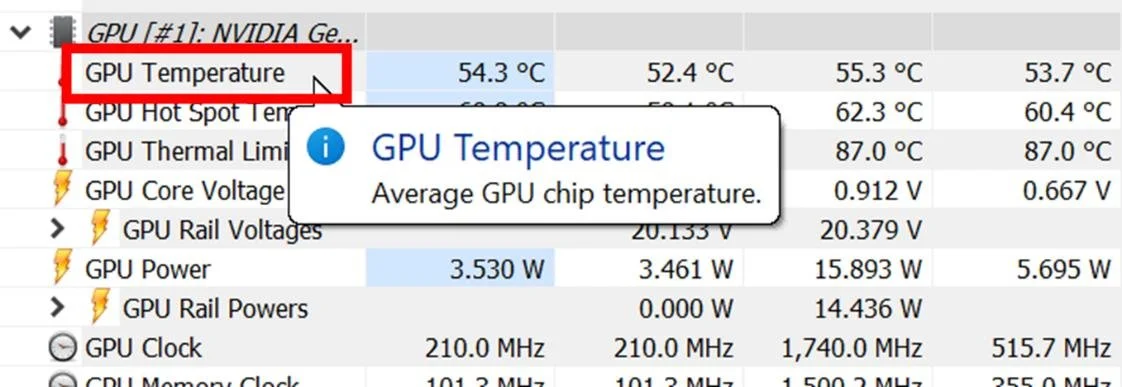
4. Facendo doppio click su "CPU package" e "GPU temperature" otterrai una rappresentazione grafica delle variazioni di temperatura nel tempo, utile per capire le dinamiche termiche di CPU/GPU a riposo (ti consigliamo di usare "CPU package" e "GPU temperature" perché rappresentano le temperature medie dei chip).
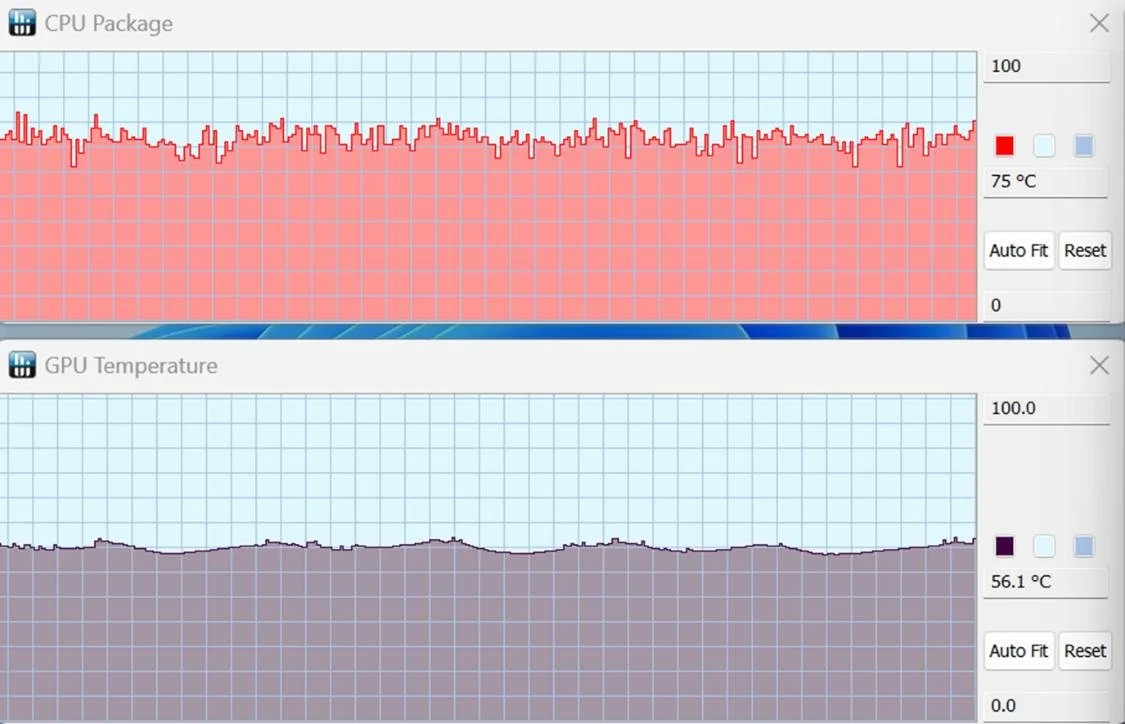
5. Scarica AIDA64 e prendi le versioni più recenti per avere tutte le funzionalità. (AIDA64 non è gratuito. Per i nostri scopi basta la prova gratuita)
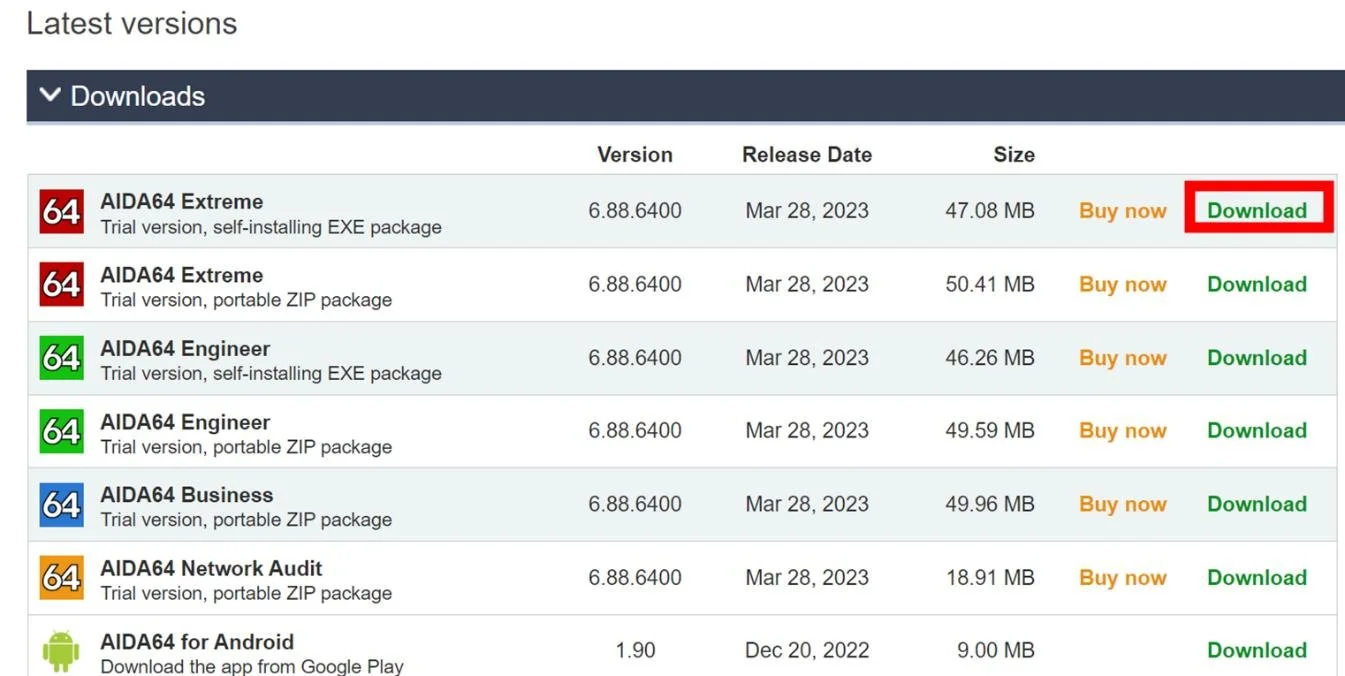
6. Installa AIDA64. Il processo dovrebbe essere altrettanto semplice.
7. Apri AIDA64 installato, non serve un CD key per accedere.
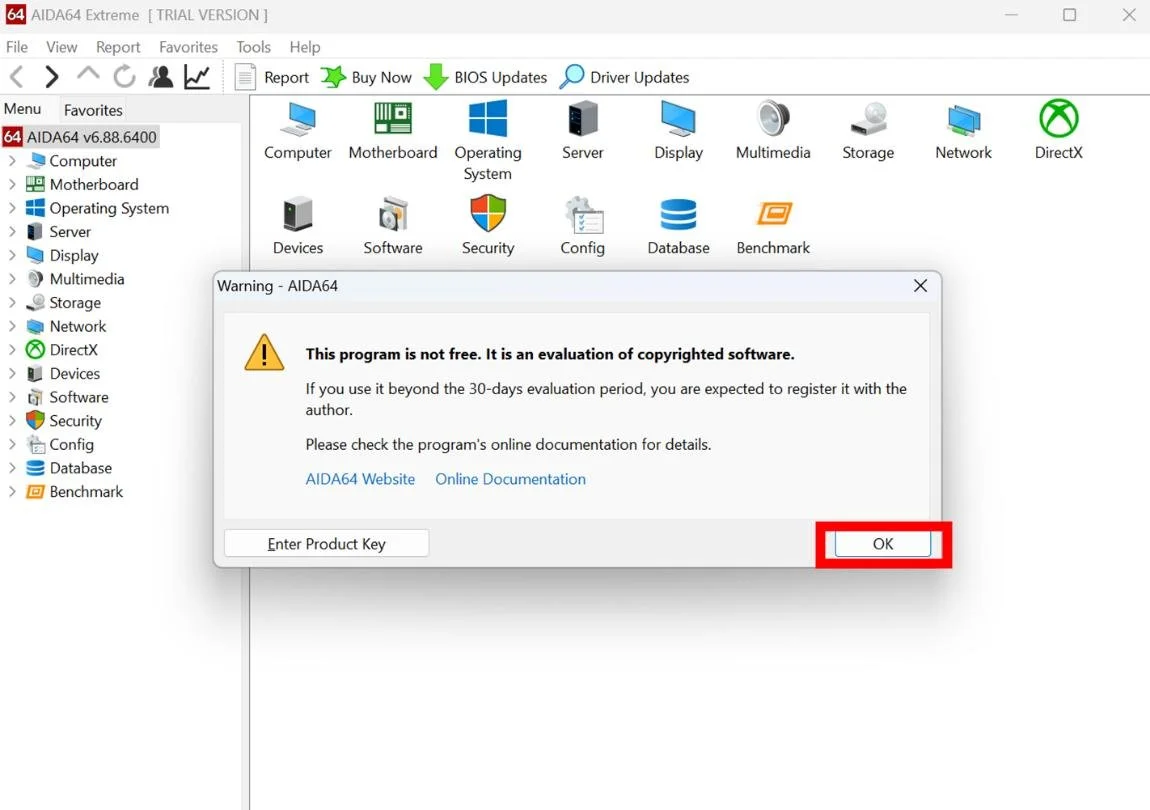
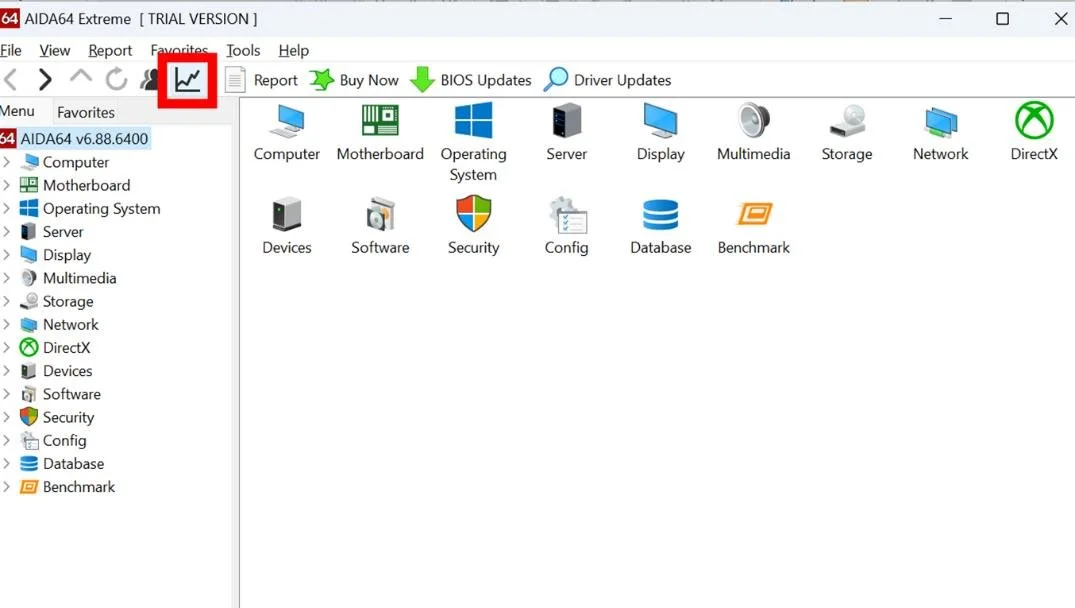
8. Clicca su "system stability test" per preparare lo stress test del sistema.
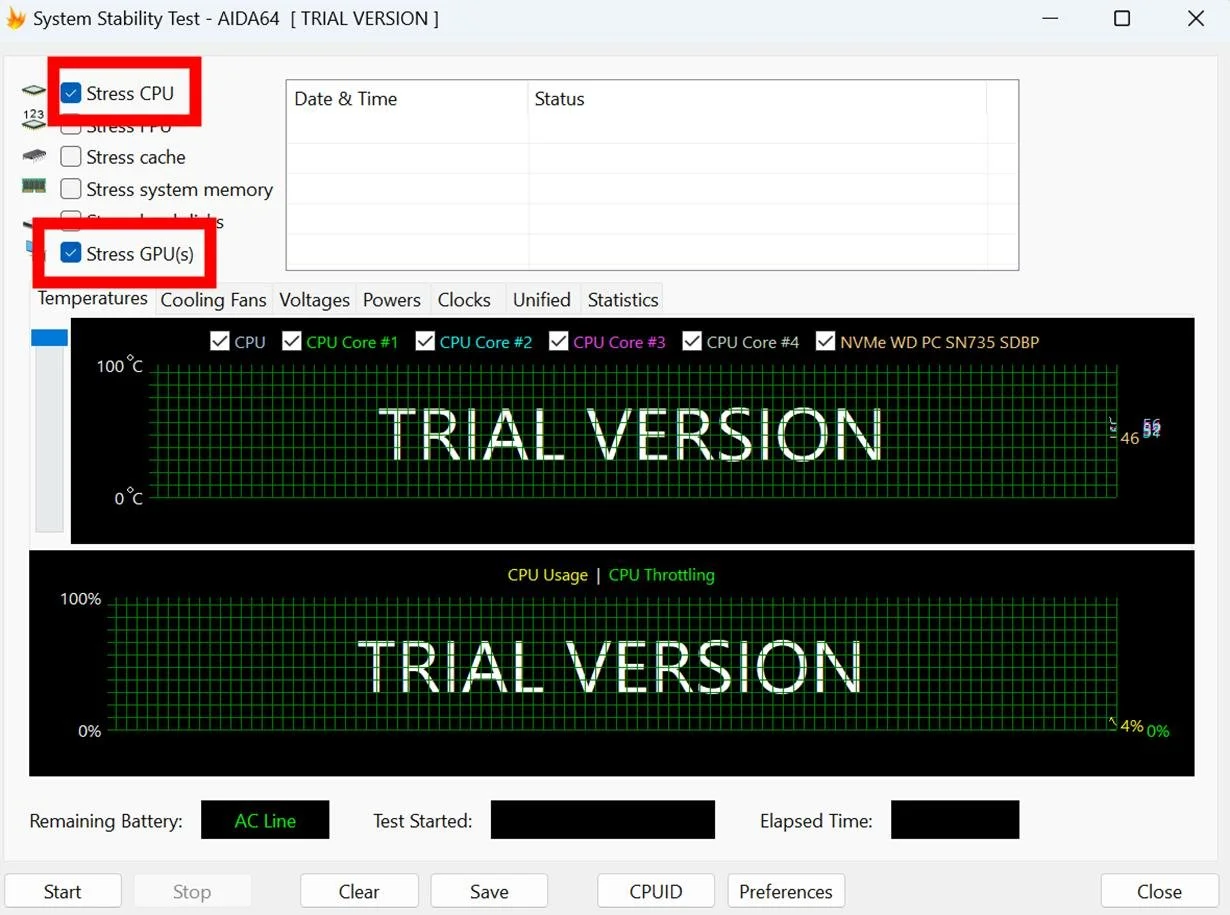
9. Nel test di stabilità, spunta le caselle "Stress CPU" e "Stress GPU(s)" per includere questi componenti nel test.
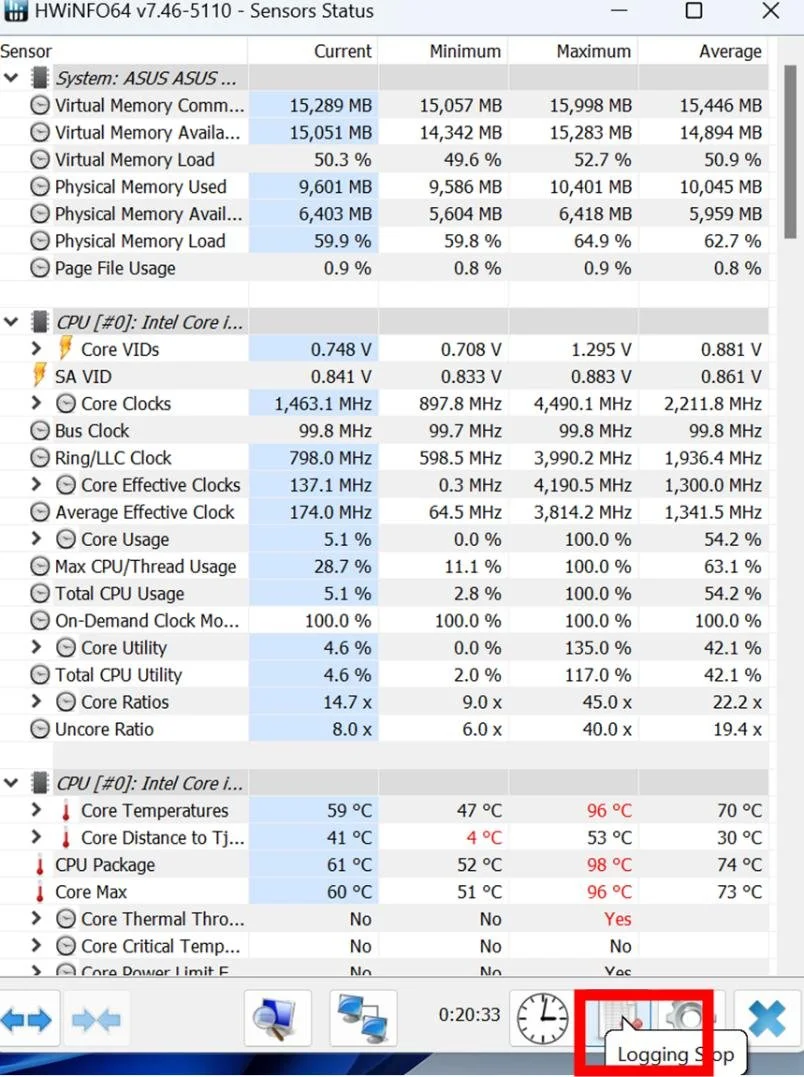
10. A questo punto, tieni aperti contemporaneamente HWiNFO e AIDA64. In HWiNFO, clicca "Logging Start" per registrare le variazioni di temperatura di CPU e GPU durante lo stress test.
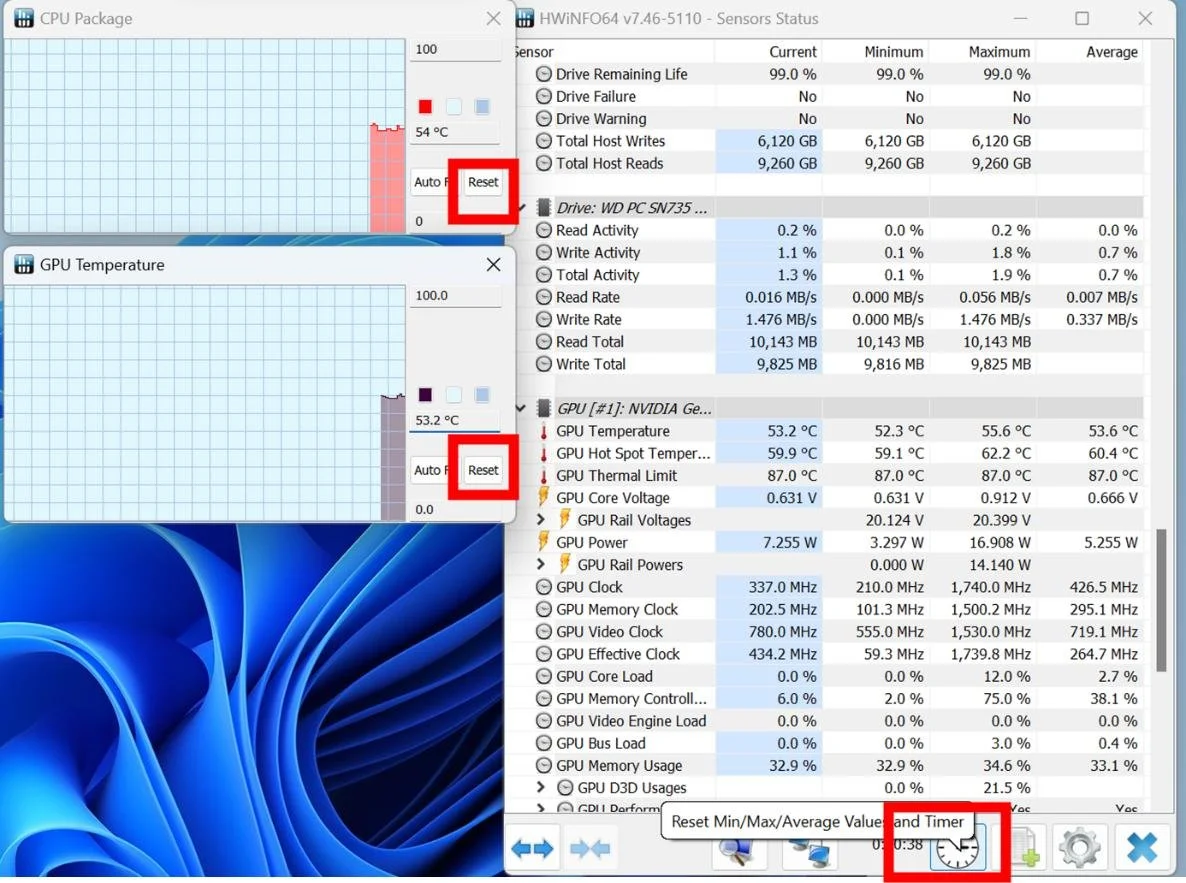
11. Puoi resettare i timer in HWinFO nella dashboard e nei grafici.
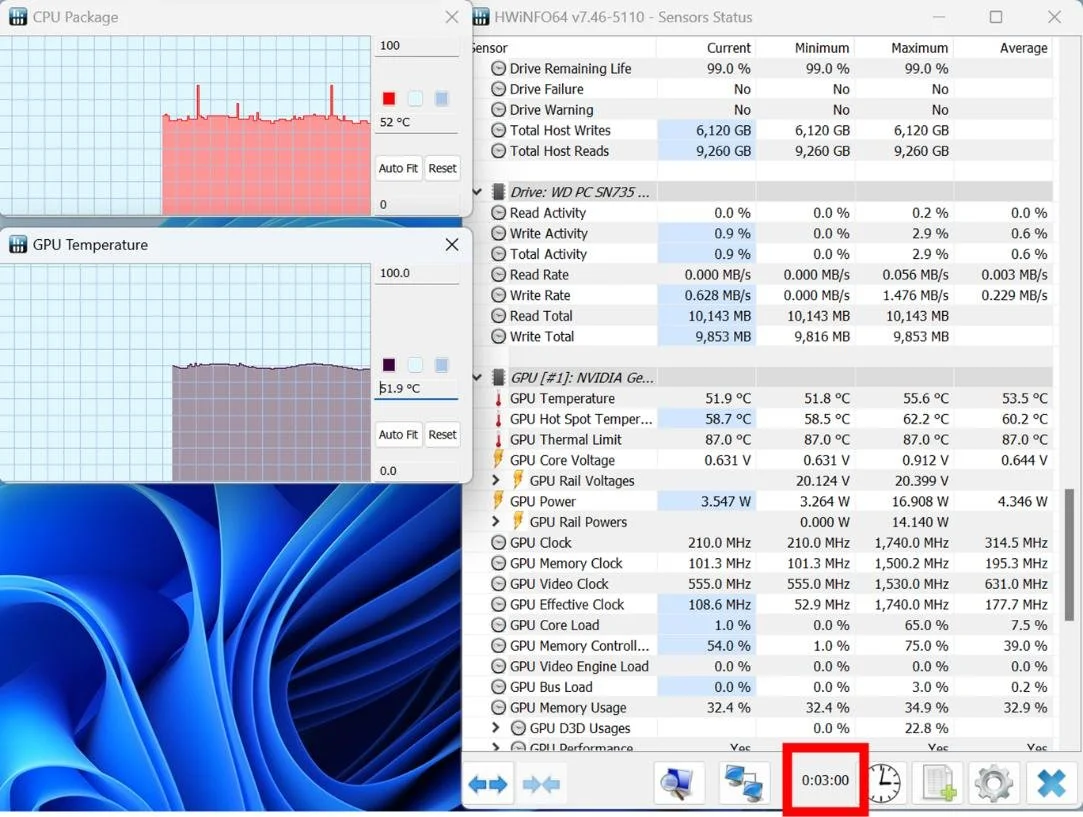
12. Lascia il sistema a riposo per un po' (consigliamo circa 3 minuti) per raccogliere le temperature di base.
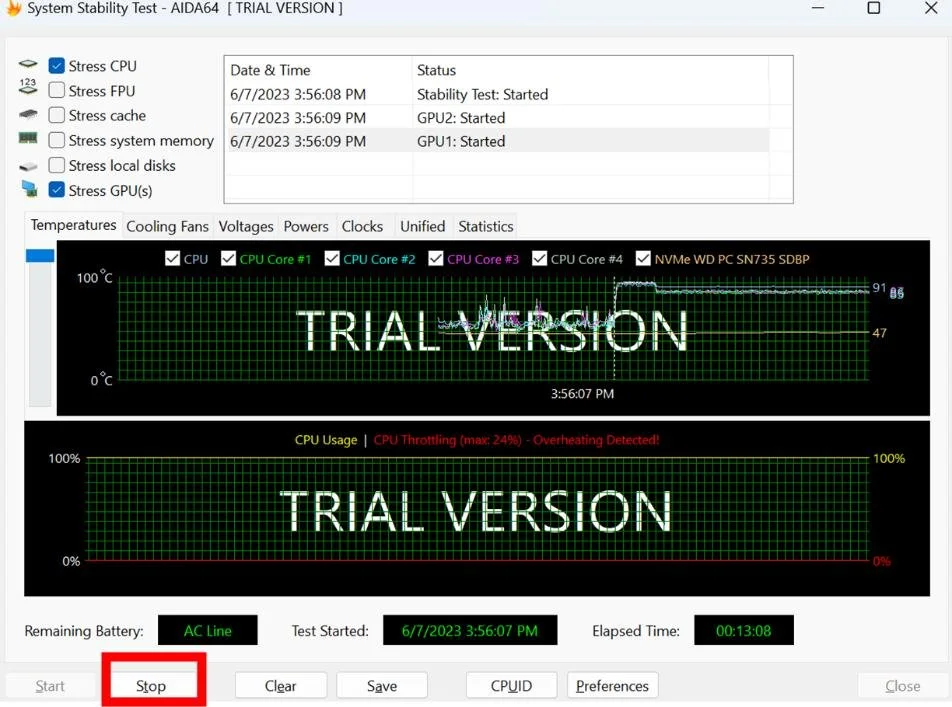
13. Clicca "Start" in AIDA64 per avviare lo stress test. Un aumento immediato delle temperature di CPU e GPU indica che il test sta funzionando. Lascia girare il test per circa 15 minuti per ottenere risultati stabili.
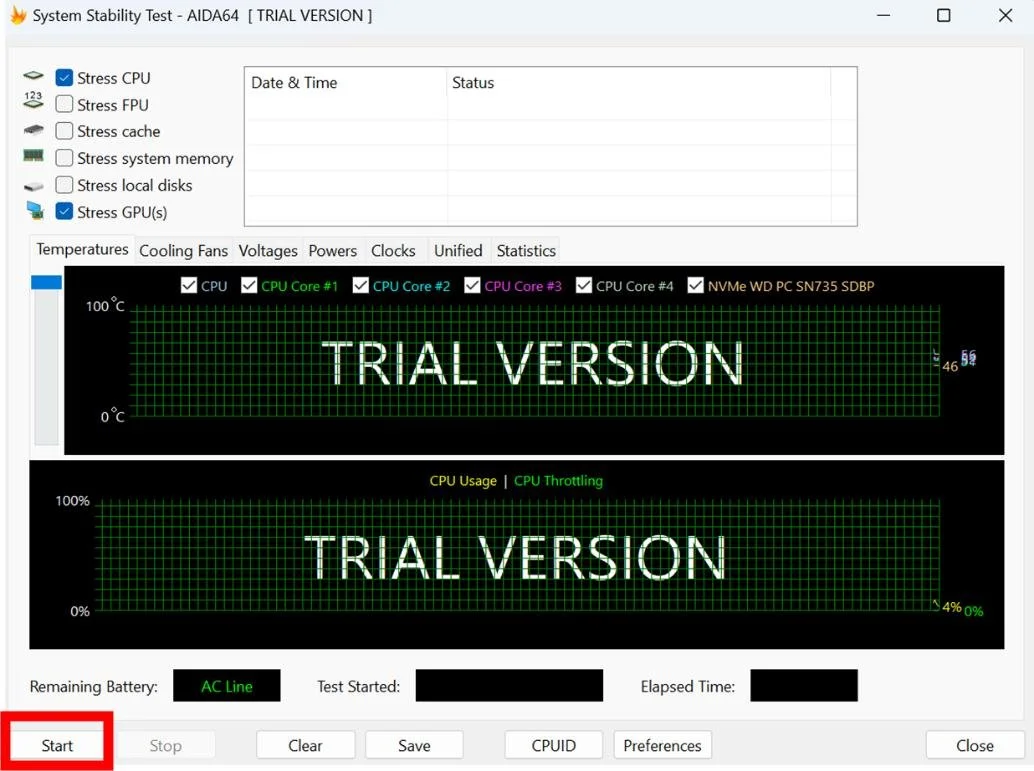
14. Dopo la durata del test, clicca "Stop" in AIDA64 per fermare lo stress test e, contemporaneamente, termina la registrazione delle temperature in HWiNFO cliccando "Logging Stop".
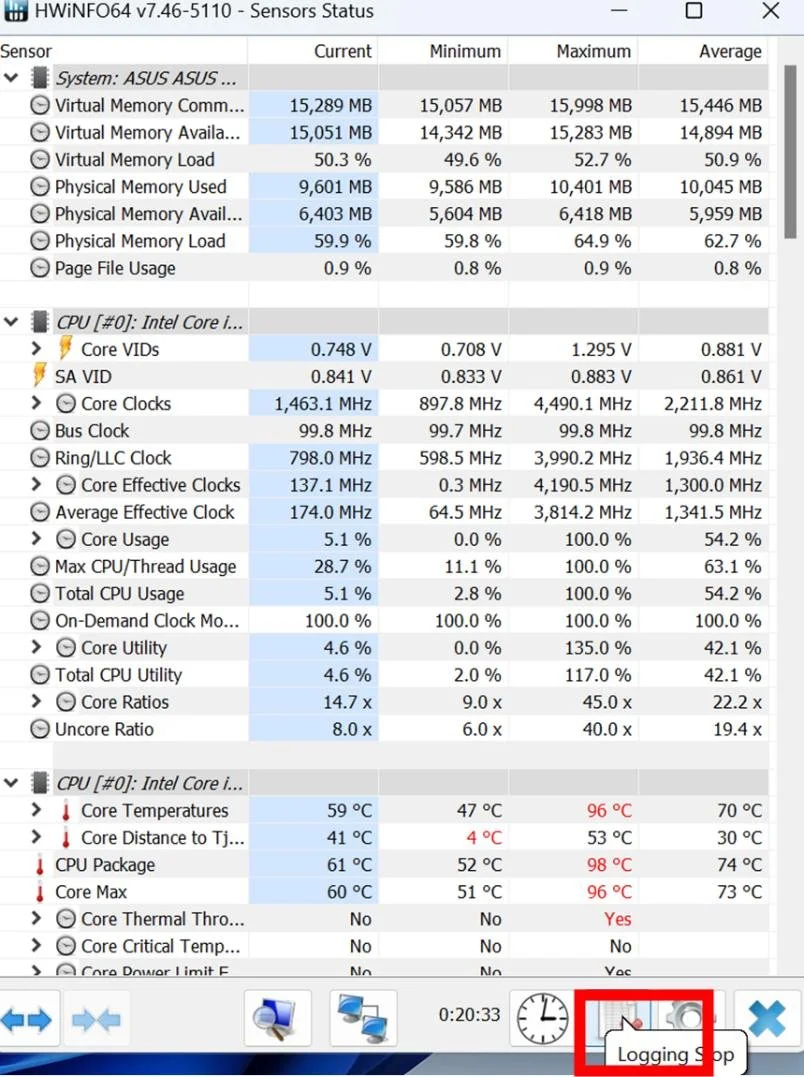
15. Apri il file salvato da HWiNFO per vedere il dataset. Cerca CPU package temperature e GPU temperature. Le prime 30 righe mostrano le temperature medie a riposo di CPU e GPU, mentre le ultime 30 righe mostrano le temperature medie a pieno carico.
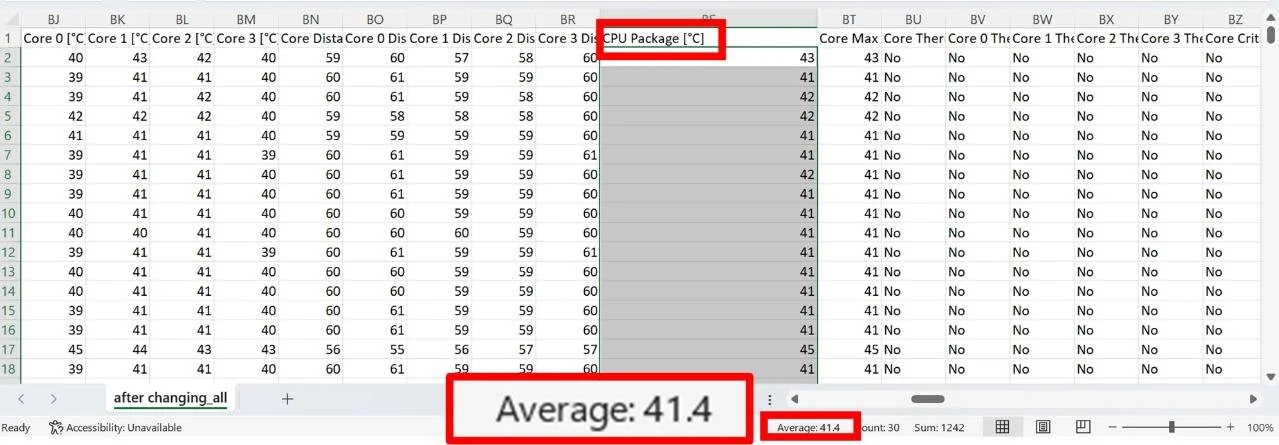
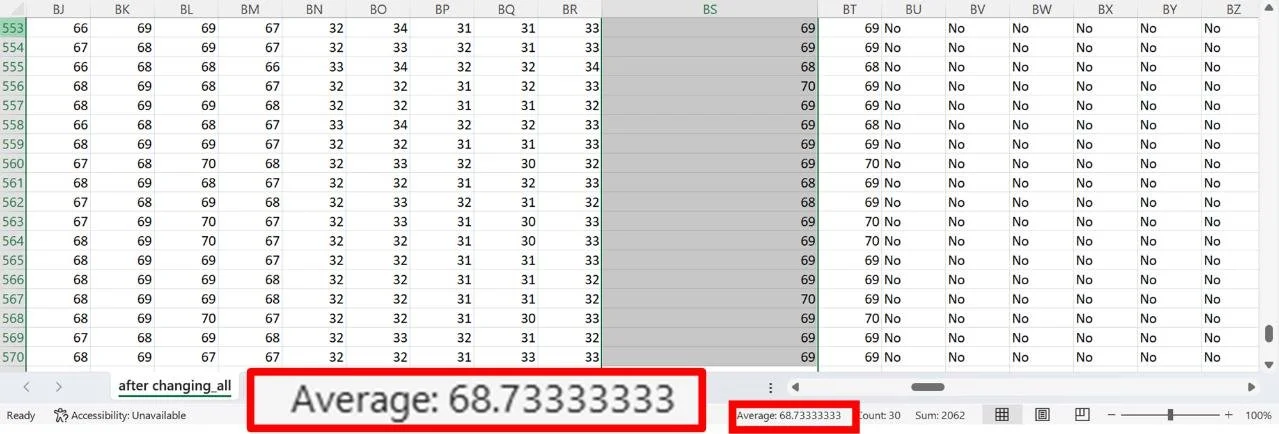
Seguendo questi passaggi, stai valutando le temperature del sistema sia a riposo che in condizioni estreme. Questo ti dà un quadro chiaro dell'efficienza della pasta termica, aiutandoti a capire quando sostituirla.
Con il metodo sopra, ecco un esempio che mostra la differenza di temperatura della CPU prima e dopo la sostituzione della pasta termica KOLD-01 su un Lenovo Legion Y9000P 2021. (Scopri di più su Lenovo Legion Y9000P 2021H - Pulizia e cambio della pasta termica)
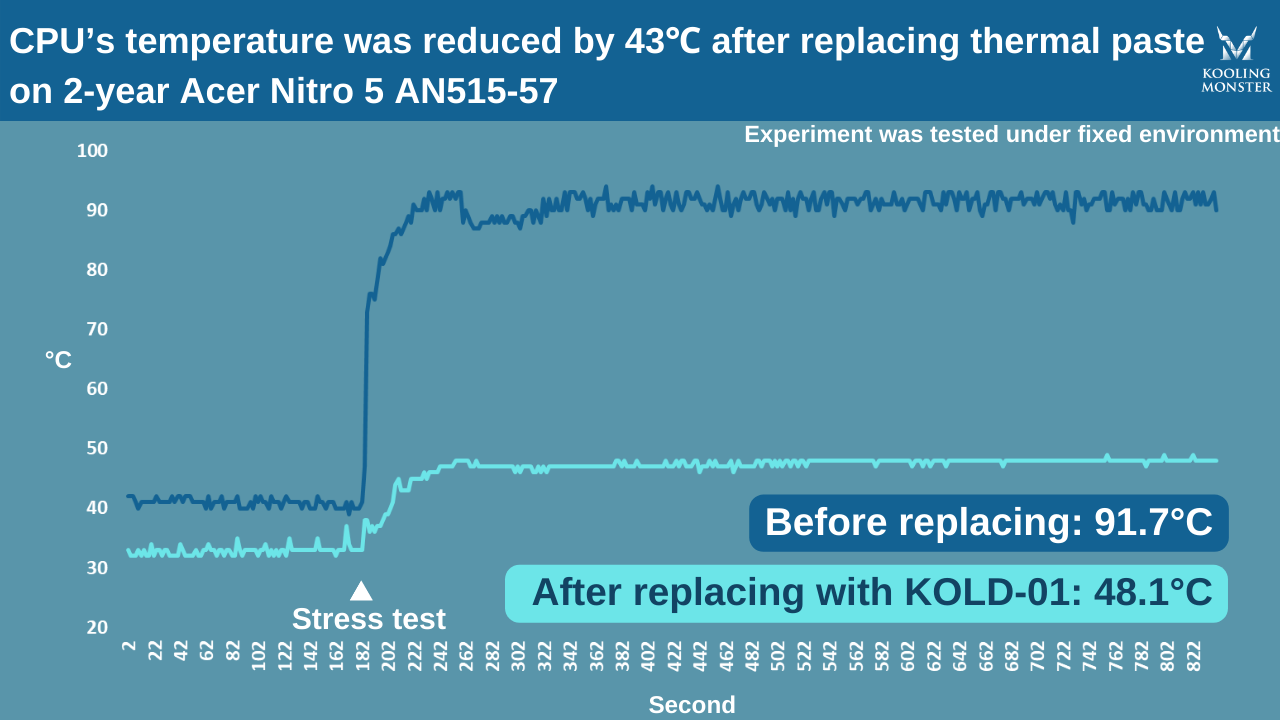
Quali sono le temperature sicure per CPU/GPU a riposo e in gaming?
Mentre valuti le prestazioni di CPU e GPU e lo stato della pasta termica, devi sapere quali soglie di temperatura tenere d'occhio. Queste temperature possono essere influenzate da vari fattori: i componenti specifici del sistema, l'efficienza della soluzione di raffreddamento, il flusso d'aria del case e persino la temperatura ambiente. Sono quindi tutti aspetti da considerare se il sistema gira costantemente più caldo del previsto, segnale possibile di pasta termica da sostituire.
Ecco alcune linee guida generali sui range di temperatura sicuri:
Temperatura CPU a riposo: una CPU a riposo tipicamente non dovrebbe superare i 60-65 °C. Se la CPU a riposo sta sopra questo range, potrebbe significare che la pasta termica non funziona più in modo ottimale e va sostituita.
Temperatura CPU sotto carico: sotto carico pesante la CPU scalda naturalmente di più. Tuttavia non dovrebbe superare gli 80-85 °C. Letture costanti sopra questo range possono indicare che serve riapplicare la pasta termica. (Scopri di più su Come controllare la temperatura della CPU e perché è importante?)
Temperatura GPU a riposo: le GPU spesso scaldano più delle CPU, quindi non ti allarmare se la temperatura a riposo è un po' più alta. Se però supera costantemente i 60-65 °C a riposo, potrebbe esserci un problema con la pasta termica.
Temperatura GPU sotto carico: come per la CPU, anche la GPU scalda sotto carico pesante. Se vedi costantemente temperature sopra i 90-95 °C a pieno carico, è il momento di riapplicare la pasta termica. (Scopri di più su Come controllare la temperatura della GPU e quando una GPU è troppo calda?)
Componente | A riposo | Carico pesante ---|---|--- CPU | 60-65 °C | 80-85 °C GPU | 60-65 °C | 90-95 °C
Ricorda che queste sono linee guida generali e le temperature sicure effettive possono variare in base al modello specifico di processore o GPU. Inoltre, anche se sostituire la pasta termica può far scendere le temperature in alcune situazioni, non è una soluzione garantita per tutti i problemi di surriscaldamento. Anche altri fattori come ventilazione scarsa, malfunzionamenti hardware o soluzioni di raffreddamento inefficienti possono contribuire ad alte temperature. Assicurati sempre che i componenti siano adeguatamente ventilati e raffreddati per la salute del sistema.
Come sostituire la pasta termica su CPU/GPU e strumenti per semplificare il processo
Sostituire la pasta termica richiede attenzione, perché il processo è diverso per desktop e portatili.
Per i desktop esistono sfumature nell'applicazione della pasta termica e nel fissaggio del dissipatore, a seconda dell'hardware specifico. La nostra guida dettagliata passo passo ti aiuta a destreggiarti.
I portatili, invece, hanno layout diversi e richiedono guide specifiche per brand e modello. I nostri tutorial completi e dettagliati si concentrano su modelli di portatili di vari brand, per aiutare i principianti a migliorare le prestazioni del portatile.
In entrambi i casi, affronta la sostituzione della pasta termica con cura e precisione per ottenere temperature migliori di CPU e GPU. Per migliorare l'esperienza e il risultato finale, considera di usare i nostri strumenti appositamente studiati:
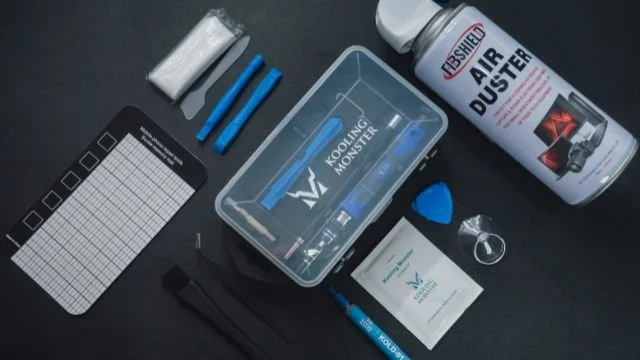
KOLD-01 Thermal Paste: pasta termica premium con una formulazione unica senza solventi che aumenta durata e capacità di trasferimento del calore.
KLEAN-01 Thermal Paste Cleaning Wipes: soluzione efficiente per pulire la pasta termica vecchia e secca dal processore.
KOMBO-01 Screwdriver Set: con accessori come spazzola antistatica e tappetino magnetico, garantisce uno smontaggio agevole di portatili, dissipatori, cooler e case desktop.
Questi strumenti sono pensati per rendere il tuo percorso di sostituzione della pasta termica più fluido ed efficiente. Dagli un'occhiata e scopri come possono semplificarti la manutenzione.
Riepilogo
Mantenere prestazioni ottimali di CPU e GPU significa capire e gestire lo stato della pasta termica. Monitorare le temperature con diverse condizioni di carico, conoscere i range di temperatura sicuri e seguire i passaggi corretti per la sostituzione della pasta termica sono pratiche cruciali. Una buona ventilazione e un raffreddamento adeguato, uniti a una pasta termica di qualità, prolungano la vita del PC e ne migliorano le prestazioni. Seguendo queste linee guida, sei pronto per un'esperienza di calcolo più fluida e fresca.
FAQ
Quanto dura una normale pasta termica?
Di solito una pasta termica di buona qualità dura tra 1 e 2 anni. Tuttavia la sua durata può variare in base alla qualità della pasta, alle abitudini d'uso del computer e alle condizioni operative.
È OK far girare una CPU senza pasta termica?
No, non è consigliato. La pasta termica migliora il trasferimento di calore dalla CPU al dissipatore, aiutando a prevenire il surriscaldamento. Senza, la CPU potrebbe girare molto più calda e subire danni. (Scopri di più su È OK usare il PC da gaming senza pasta termica?)
Cosa succede se non sostituisco la pasta termica?
Col tempo la pasta termica si degrada e diventa meno efficace. Se non la sostituisci, CPU e GPU possono surriscaldarsi, con throttling, instabilità di sistema e potenziali danni hardware.
Cosa succede se la pasta termica si secca?
Quando la pasta termica si secca, la sua conduttività diminuisce e CPU o GPU possono girare più calde del normale. Questo influisce sulle prestazioni del PC e riduce la vita dei componenti.
![Come applicare la pasta termica alla CPU? [Guida passo passo per principianti 2026]](/_next/image?url=%2Fimages%2Fscraped%2F7f0f852b1856.webp&w=3840&q=75)