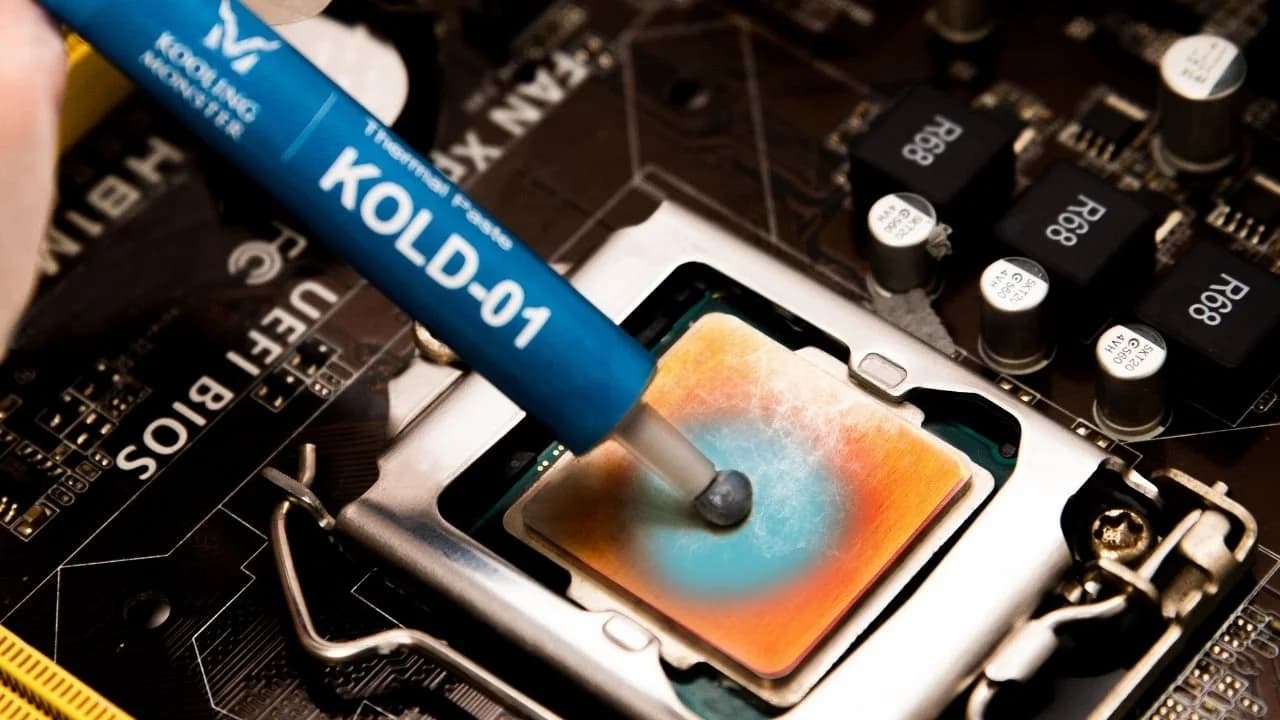
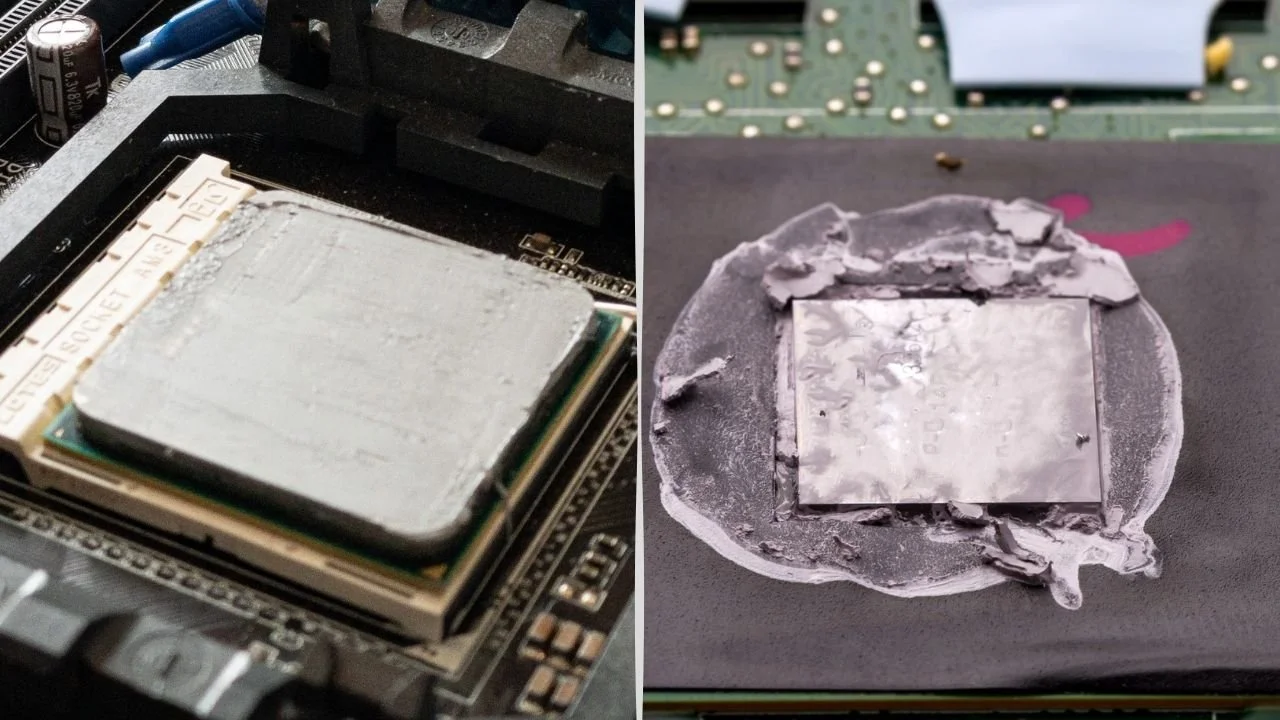
Chiamata anche grasso termico e gel termico, la pasta termica è un materiale di interfaccia termica che contiene composti per trasferire calore dalle sorgenti ai dissipatori. Anche se sai che questa pasta è usata come materiale conduttivo tra sorgenti di calore, sai come dovrebbe apparire una pasta buona o cattiva? Se vuoi che la tua CPU lavori al massimo delle sue capacità, è essenziale usare una buona pasta termica. Allora, come dovrebbe apparire una pasta termica buona e una cattiva sulla CPU? Continua a leggere per saperne di più!
Perché dovresti interessarti all'aspetto della pasta termica sulla CPU?
Gli utilizzatori di pasta termica dovrebbero sicuramente interessarsi all'aspetto della pasta applicata, perché questo determina se la pasta è buona o cattiva. Dà un ottimo modo per capire se hai bisogno di sostituire la pasta termica o meno, per far lavorare la CPU al meglio. Dopotutto, una pasta termica cattiva può ostacolare l'efficienza del PC, facendolo rallentare, scaldare e persino guastare.
Dovresti anche fare attenzione all'aspetto della pasta perché è un ottimo modo per vedere se è stata applicata correttamente. Di nuovo, usare la pasta nel modo corretto è fondamentale per il funzionamento della macchina.
Come dovrebbe apparire una buona pasta termica sulla CPU?
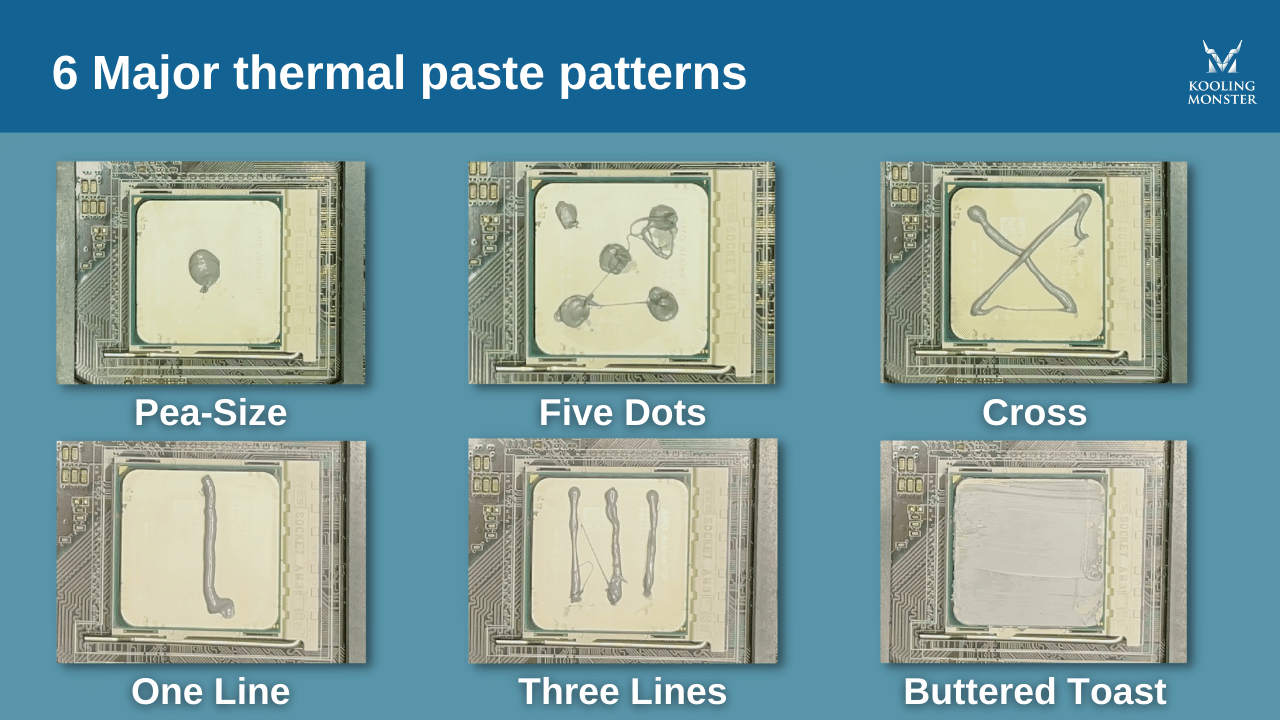
Devi prima di tutto assicurarti che la pasta termica sia stata applicata correttamente sulla CPU. La pasta termica va applicata al centro della CPU. Finché la pasta può essere distribuita uniformemente sulla CPU in uno strato sottile e piatto, la pasta termica è applicata correttamente. Consigliamo 6 schemi diversi per applicare la pasta termica. Non importa quale scegli, purché la pasta termica applicata raggiunga uno strato molto uniforme, liscio e distribuito in modo omogeneo sulla CPU (Scopri di più su Come applicare la pasta termica a una CPU? [Guida passo-passo per principianti 2026]). Questa distribuzione sottile e uniforme è fondamentale per una «buona pasta termica» sulla CPU e permette una buona efficienza di trasferimento del calore, riducendo le probabilità che la macchina si riscaldi a livelli preoccupanti.
Tuttavia, è un po' difficile capire se una pasta termica applicata appare ancora buona senza smontare il dissipatore della CPU. Una volta che smonti davvero il dissipatore della CPU, il nostro consiglio è di cambiare comunque la pasta termica, per evitare le bolle d'aria che si formerebbero tra CPU e dissipatore reinstallando il sistema di raffreddamento (Scopri di più su Si può riutilizzare la pasta termica sulla CPU?). Se puoi vedere la pasta termica senza smontare il dissipatore, o una volta che l'hai davvero smontato, il modo migliore per scoprire le condizioni della pasta è guardare il suo aspetto. Se sembra oleosa, sai che la pasta non è andata a male.
Come dovrebbe apparire una pasta termica cattiva sulla CPU?
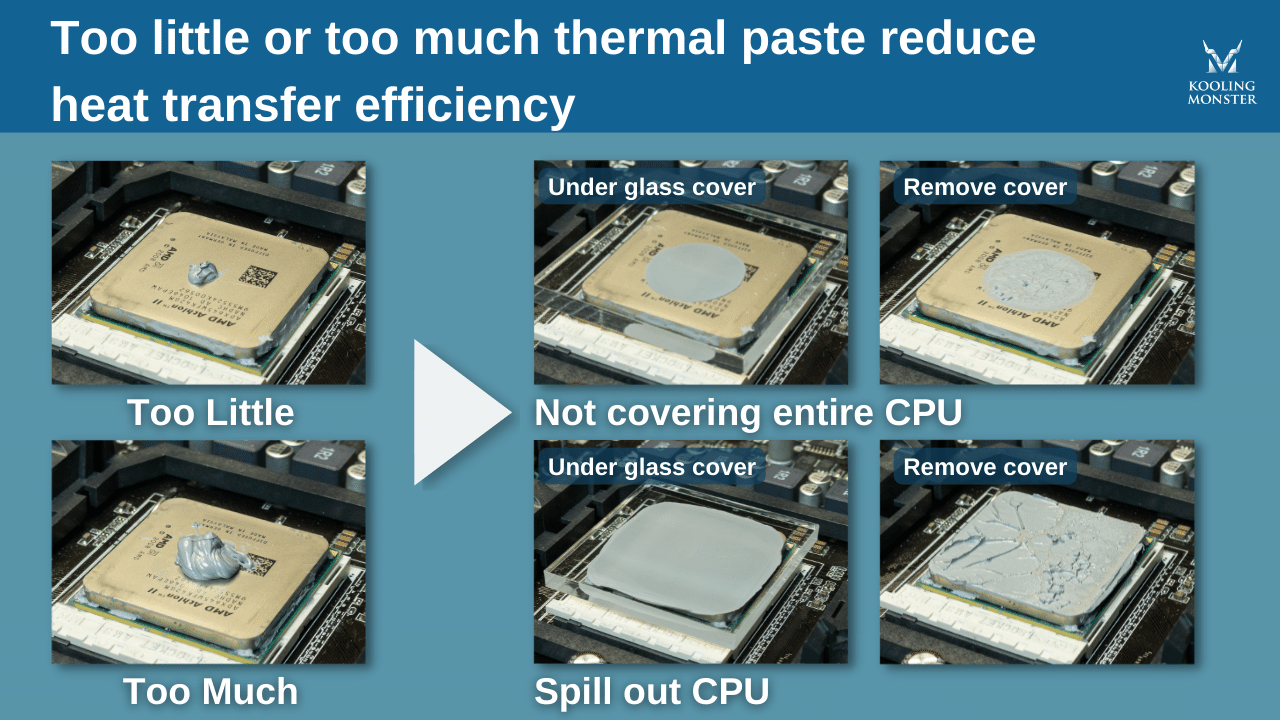
Quindi, come sai di aver fatto un cattivo lavoro applicando questa pasta sulla CPU? Questa pasta sarà o troppa o troppo poca. Se usi troppa pasta termica, lo strato sarà troppo spesso e potrebbe fuoriuscire dalla CPU. Se ne usi troppo poca, lo strato non coprirà l'intera CPU. In entrambi i casi, l'efficienza del trasferimento di calore è significativamente compromessa.
Come sai se la pasta termica applicata è in cattive condizioni una volta sulla CPU? La pasta termica può seccarsi sulla CPU quando il solvente organico nella sua formulazione scompare a causa del surriscaldamento. Una volta che succede, la pasta diventa dura, scagliosa o troppo rigida, il che significa che dovresti sostituirla immediatamente. Inoltre, fai attenzione a perdite o gocciolamenti di olio. La fuoriuscita di olio di solito accade quando viene usato troppo solvente organico nella formulazione. Se vedi dell'olio fuoriuscire dalla pasta termica, dovresti riapplicare la pasta.
A volte è difficile ispezionare la distribuzione della pasta termica. Una delle cose migliori che puoi fare in questa situazione è misurare le temperature della CPU sotto carico e a riposo. Quando il computer è a riposo, un buon intervallo di temperatura è 40–55 °C, a seconda degli altri componenti. Sotto stress, un intervallo di 65–80 °C non è qualcosa di cui preoccuparsi. (Scopri di più su Come controllare la temperatura della CPU e perché è importante?)
Come capire se la pasta termica è cattiva o scaduta nel tubetto prima di usarla?
È più difficile capire quando la pasta termica è cattiva o scaduta nel tubetto, rispetto a quando è sulla CPU. Tuttavia, ci sono diverse cose che lo indicano.
Potrebbe valere la pena notare quanto dura di solito la pasta nel tubetto. Questa data dipende davvero dalle condizioni specifiche e dagli ingredienti a cui la pasta è stata esposta. Per controllare se la pasta è ancora utilizzabile, dovrai seguire qualche passaggio. Prima di tutto, apri il tubetto e scarta una piccola quantità di grasso all'imboccatura della siringa. Poi, spingi lo stantuffo per farne uscire altra. Questa pasta va quindi stesa su una superficie metallica, così da osservarne consistenza e scorrevolezza. Se è liscia e distribuita uniformemente, la pasta è ancora in buone condizioni. Se è acquosa, grumosa o separata, la pasta è scaduta.
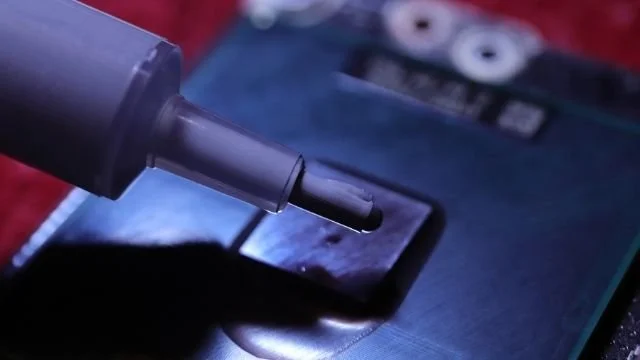
In generale, osservare la viscosità della pasta è la chiave per determinarne la scadenza. Se la pasta è difficile da far uscire dal tubetto, molto appiccicosa e difficile da applicare sulla CPU, questi segni potrebbero indicare che è scaduta prima ancora di essere uscita completamente dal tubetto. La pasta termica scaduta non va messa sulla CPU e sul dissipatore, perché perde la sua funzione di trasferimento del calore. (Scopri di più su La pasta termica scade nel tubetto? Punti di vista pratici e tecnici)
Ecco qua. Si spera che ora tu sappia cosa devi sapere sulle caratteristiche sia della pasta termica buona sia di quella cattiva! Applicare la pasta termica correttamente e sapere se è in buone condizioni sono essenziali per il funzionamento della CPU, per mantenere le temperature a livelli sicuri e permettere a tutto di funzionare come deve.
![Come applicare la pasta termica alla CPU? [Guida passo passo per principianti 2026]](/_next/image?url=%2Fimages%2Fscraped%2F7f0f852b1856.webp&w=3840&q=75)