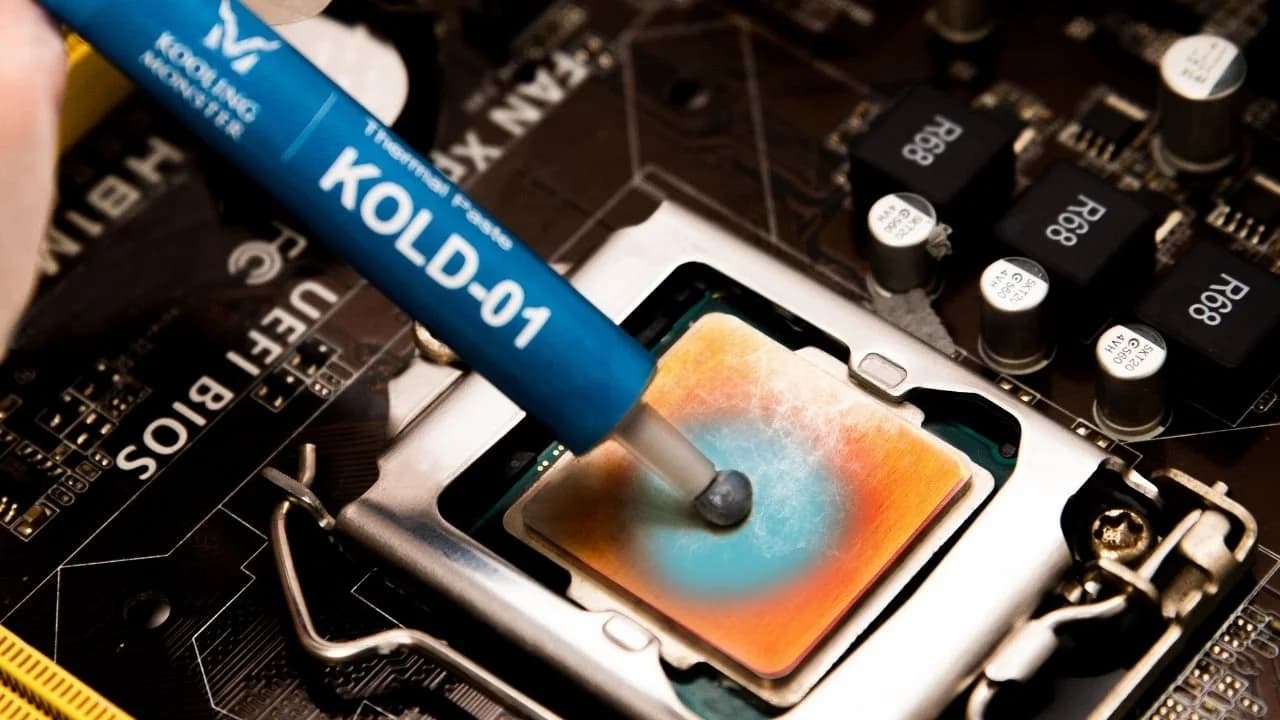
Hai appena applicato la nuova pasta termica alla CPU — e poi l'hai accesa aspettandoti notevoli guadagni di prestazioni termiche — ma il computer ha iniziato a riavviarsi a caso.
Sei sconvolto; ti chiedi cosa diavolo è andato storto. Prima di tutto, non farti prendere dal panico. Per quanto sembri brutta la situazione, puoi uscirne senza alcun danno permanente al computer.
Ecco cosa devi fare.
Perché il mio computer continua a riavviarsi dopo aver riapplicato la pasta termica sulla CPU?
Potrebbero esserci più di un paio di ragioni per cui sta succedendo. Inoltre, può accadere in più di una forma.
Primo, il computer potrebbe non accendersi affatto. Ogni volta che provi ad avviarlo, potresti sentire uno o due beep, seguiti da uno spegnimento.
Secondo, il computer potrebbe accendersi, ma potrebbe riavviarsi casualmente senza alcun preavviso.
In entrambi i casi, il problema potrebbe essere che hai fatto qualcosa di sbagliato durante la sostituzione della pasta termica.
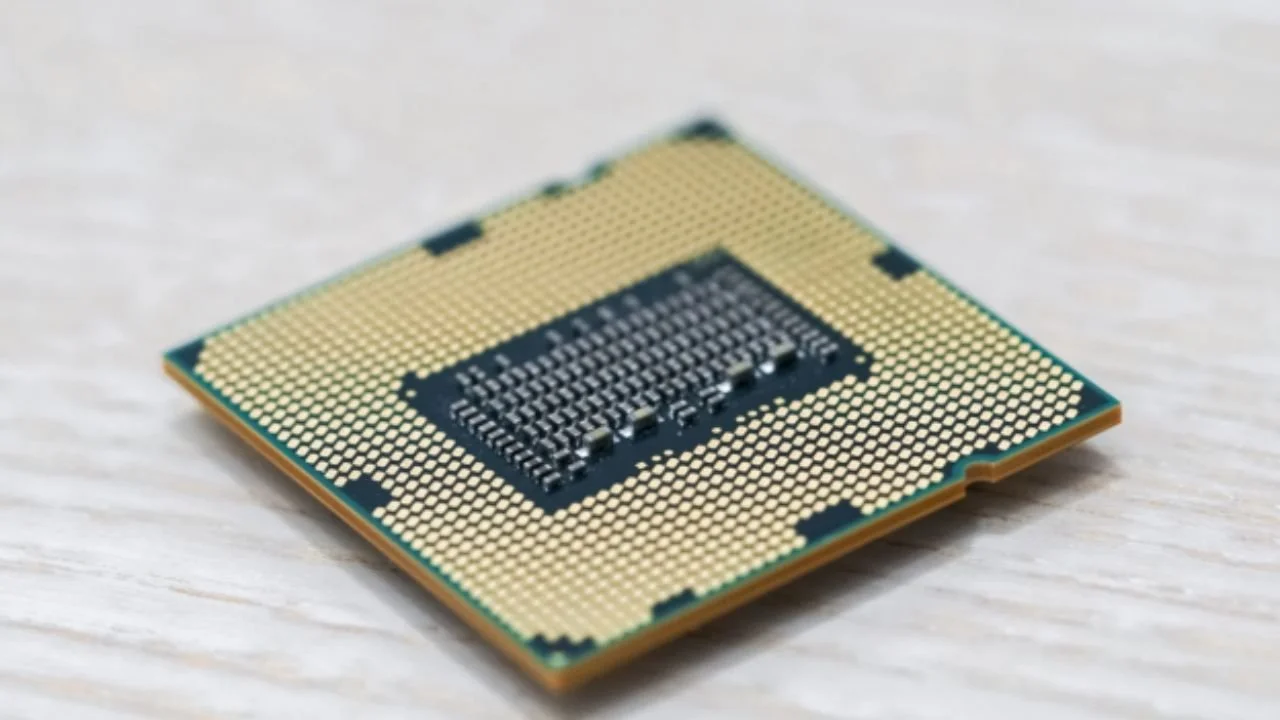
Potrebbe esserci pasta termica rimasta sui pin del connettore, che impedisce al computer di funzionare correttamente. Inoltre, se la pasta termica che stai usando è elettricamente conduttiva, potrebbe causare cortocircuiti — cosa pericolosa per il computer. Se sai che la tua pasta termica è elettricamente conduttiva, scollega immediatamente il computer.
È anche possibile che tu non abbia collegato correttamente la CPU o il cooler.
Ultimo ma non meno importante, potresti non aver applicato correttamente la pasta termica. Se succede, la CPU potrebbe surriscaldarsi, il che, a sua volta, causerà lo spegnimento o il riavvio del computer. Il computer fa questo per evitare che ulteriore calore lo danneggi permanentemente.
Scopri di più su Come applicare la pasta termica alla CPU? [Guida passo passo 2026 per principianti]
Come affrontare il problema del riavvio del computer?
Prima di tutto, se il computer si sta spegnendo o riavviando continuamente, non provare ad avviarlo ancora e ancora. Spegnilo fino a quando non trovi la radice del problema e lo risolvi.
Poi, apri il computer e rimuovi il cooler e la CPU.
Assicurati che non ci sia pasta termica indesiderata in nessun posto dove non dovrebbe esserci. Alcuni dei punti da controllare sono la scheda madre, lo zoccolo della CPU, i bordi sotto la CPU, i pin del connettore — o qualsiasi altro posto che non sembri giusto.
Se trovi pasta termica in un punto indesiderato, devi pulirla e ricominciare.
Inoltre, assicurati di collegare i pin perfettamente. Collegamenti scorretti possono anche causare il problema dello spegnimento/riavvio casuale.
Come rimuovere la pasta termica dallo zoccolo della CPU e dai pin della CPU?
Se hai trovato che la causa del problema è l'eccesso di pasta termica sullo zoccolo della CPU, dovrai pulirlo.
Ecco come procedere.
-
Prima di tutto, assicurati di aver rimosso tutti i connettori e gli altri componenti dalla scheda madre. Questo ti darà più spazio per lavorare.
-
Ora, presta molta attenzione alla direzione dei pin nello zoccolo. Non sono mai in direzione verticale; sono piuttosto inclinati da un lato con un angolo di circa 45 gradi. Questo è importante perché pulirai i pin strofinandoli nella direzione in cui sono orientati. Se vai nella direzione opposta, potresti piegare o rompere uno o più pin.
-
Ora, prendi una soluzione dedicata per la rimozione della pasta termica, o alcol isopropilico.
-
Metti qualche goccia della tua soluzione detergente nello zoccolo. Dovrebbe esserci abbastanza liquido per coprire l'intera superficie, ma non troppo.
-
Attendi circa 5 minuti affinché il detergente faccia il suo lavoro.
-
Ora, prendi dei cotton fioc. Prendine uno e strofinalo sui pin nella loro direzione. Ricorda, mai andare nella direzione opposta dei pin.
-
Ripeti il processo 3 volte fino a quando noti che tutta la pasta termica è venuta via. Usa un nuovo cotton fioc ogni volta.
-
Ora, lascia il computer in un ambiente caldo e asciutto per 24 ore, permettendogli di asciugarsi completamente.
Quando sono passate 24 ore, sei libero di applicare la nuova pasta termica sulla CPU e usare il computer come vuoi.
Scopri di più su Pasta termica sui pin della CPU? Come rimuovere la pasta termica dallo zoccolo della CPU?
Come evitare problemi di cortocircuito durante la riapplicazione della pasta termica?
Dopo aver rimosso la pasta termica dallo zoccolo e dai pin della CPU, vuoi assicurarti di applicare correttamente la nuova pasta termica per evitare qualsiasi problema in futuro.
Innanzitutto, assicurati di aver pulito tutta la pasta termica prima di applicare quella nuova. Devi pulirla dalla CPU e dal dissipatore, così come dai punti dove non dovrebbe esserci, come la scheda madre, gli zoccoli della CPU, o qualsiasi altro luogo.
Poi, applica correttamente la nuova pasta termica. Se hai problemi ad applicare la giusta quantità di pasta termica, causandone la fuoriuscita all'esterno, dovresti usare il metodo del pane imburrato per applicare la pasta termica. (Scopri di più su Stima quanta pasta termica ti serve su CPU/GPU con un calcolatore & Qual è il miglior pattern per la pasta termica? Confronto delle prestazioni effettive)
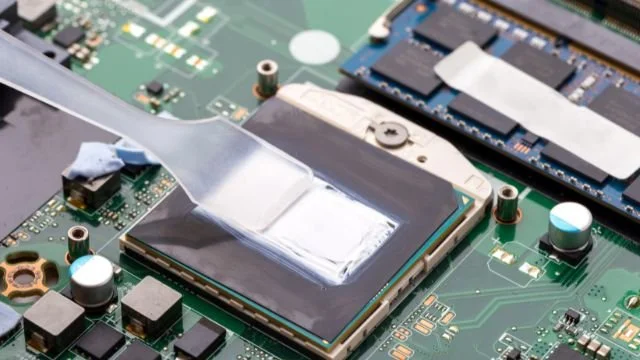
Dopo aver posizionato il dissipatore, esaminalo da vicino e assicurati che non ci sia pasta termica che fuoriesce dai bordi.
La pasta termica è elettricamente conduttiva?
Alcune paste termiche lo sono, altre no.
Le paste termiche a base di metallo sono elettricamente conduttive. Di conseguenza, la maggior parte degli esperti non consiglia di usare tali paste nel 2026, quando sono disponibili tante altre ottime opzioni.
Una pasta elettricamente conduttiva può causare molti problemi se finisce in un posto dove non dovrebbe essere.
La nostra KOLD-01 non è elettricamente conduttiva. Quindi, anche se accidentalmente ne lasci un po' su un componente a cui non appartiene, non causerà alcun danno al computer.
Scopri di più su La pasta termica è elettricamente conduttiva?
**In sintesi
Se colleghi male la CPU/il dissipatore — o se lasci accidentalmente la pasta termica su un componente che non dovrebbe averne — potresti trovarti di fronte a riavvii e spegnimenti casuali del computer.
In tal caso, dovresti usare i passaggi menzionati in questo articolo per pulire completamente la pasta termica in eccesso prima di applicarne una nuova.
Durante l'applicazione della nuova pasta, assicurati di usarne una di buona qualità per evitare problemi. Dovresti cercare una pasta che non sia elettricamente conduttiva.
![Come applicare la pasta termica alla CPU? [Guida passo passo per principianti 2026]](/_next/image?url=%2Fimages%2Fscraped%2F7f0f852b1856.webp&w=3840&q=75)