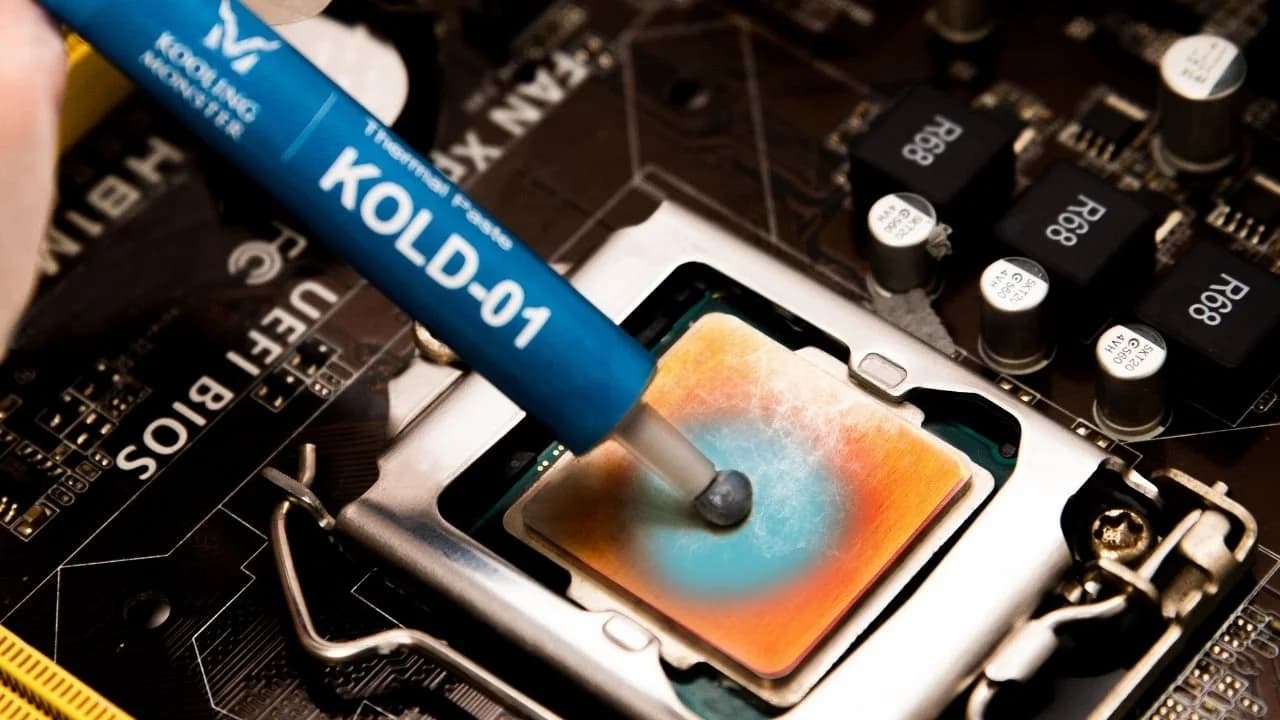
Una sera tranquilla, stai giocando casualmente a un piccolo gioco sul computer per ammazzare il tempo. Tutto è calmo e rilassante — finché il rumore della ventola del computer si fa sentire e rovina tutto.
La ventola è così rumorosa che non riesci a goderti chiaramente gli effetti sonori del gioco. Non è nemmeno un gioco pesante, ma la ventola del computer sta ancora impazzendo.
Qual potrebbe essere il motivo? Perché il computer si sta scaldando così tanto che la ventola deve girare così veloce? È la tua pasta termica degradata?
Ecco tutto quello che devi sapere.
Perché la ventola del mio computer è così rumorosa e calda?
Prima di poter rispondere, devi sapere perché la ventola gira in primo luogo.
La ventola del computer è parte del suo sistema di gestione termica. Quando la CPU produce calore, viene trasferito dalla CPU al dissipatore. Da lì, la ventola è responsabile di soffiare il calore fuori dal computer.
Se la CPU sta producendo troppo calore, ma non viene espulso dal computer in modo efficace, il computer si surriscalderà. Questa condizione non è sicura, in quanto può danneggiare permanentemente i componenti del computer.
Oltre al rischio di danni permanenti, il computer inizierà a far girare le ventole molto velocemente. Questo perché il computer può rilevare quanto è calda la CPU. Più la CPU è calda, più veloci saranno le ventole per eliminare il calore.
(Scopri di più su Tipi di ventole per PC e i loro scopi [Guida 2026 per principianti])
Quindi, se il tuo sistema di gestione termica non gestisce efficacemente il calore prodotto, il computer si surriscalderà, il che causerà il giro molto più veloce delle ventole.
Una delle principali cause del surriscaldamento è la pasta termica di bassa qualità o degradata.
La pasta termica è responsabile di trasmettere efficacemente il calore dalla CPU al dissipatore. Se la pasta non sta funzionando bene, il calore non sarà in grado di viaggiare efficacemente, lasciando la CPU più calda, che a sua volta aumenterà la velocità delle ventole.
Nel complesso, una pasta termica degradata potrebbe essere il motivo principale per cui la tua ventola sta girando troppo veloce ed è rumorosa.
La nuova pasta termica abbasserà il rumore della ventola?
Per scoprire se sostituire la vecchia pasta termica aiuta a ridurre il rumore della ventola, abbiamo condotto un caso studio in un ambiente controllato.
Abbiamo testato il rumore della ventola di un portatile di 3 anni prima e dopo aver applicato la nuova pasta termica.
Prima di immergerci nei risultati, ecco le condizioni in cui è stato svolto questo studio.
Specifiche del test
● Modello portatile: Dell G5 5587
● CPU: i5-8300H
● RAM: 8GB Kingston DDR4 2400MHz
● GPU: NVIDIA GeForce GTX 1050 Ti (4GB)
● Scheda madre: Dell 03TW4P (HM370)
● Software: AIDA64
Procedura
Per svolgere questo caso studio, abbiamo eseguito uno stress test sul portatile per 15 minuti di fila, prima e dopo aver applicato la nuova pasta termica.
Abbiamo registrato il rumore della ventola del computer negli ultimi 90 secondi dello stress test.
Per registrare il rumore, abbiamo posizionato un fonometro vicino alle ventole del portatile.
Risultati
Abbiamo notato una drastica riduzione del rumore della ventola dopo aver applicato la nuova pasta termica.
● Prima di applicare la nuova pasta termica, abbiamo notato un livello medio di rumore di 59 dB.
● Dopo aver applicato la nuova pasta termica, abbiamo notato un livello medio di rumore di 47 dB.
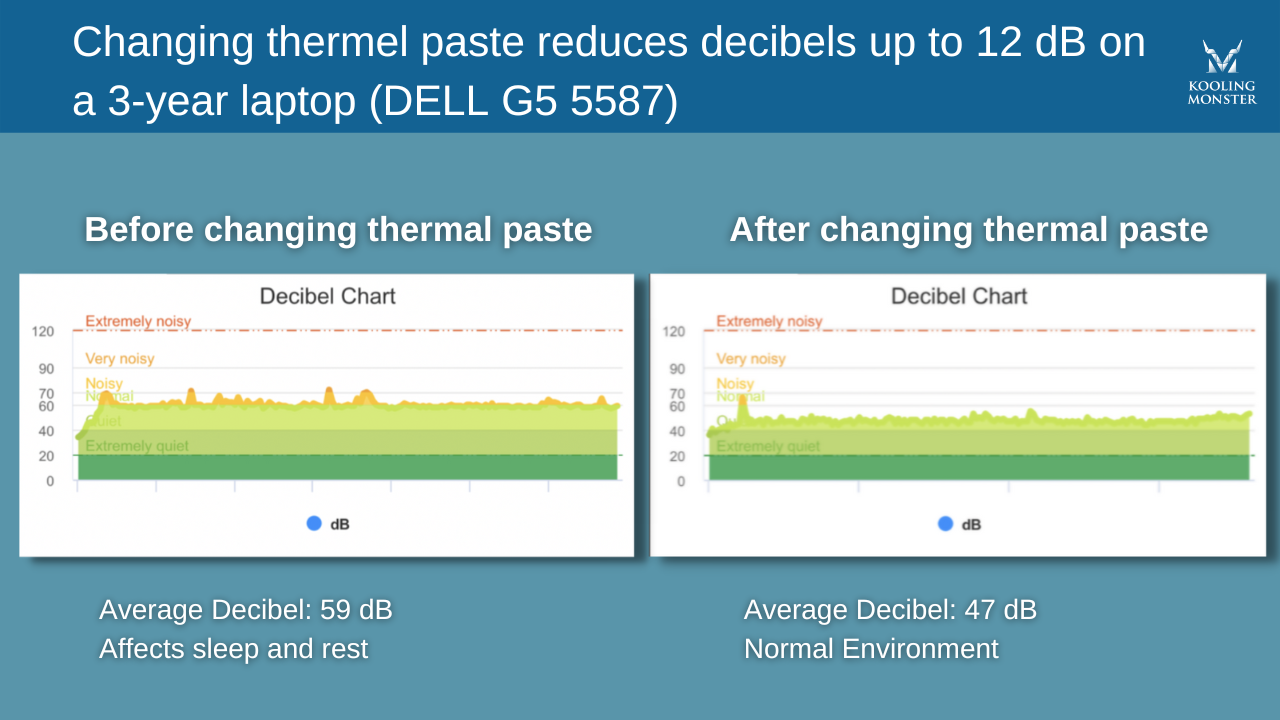
Quindi, applicare semplicemente una nuova pasta termica ci ha aiutato a ridurre il rumore della ventola di ben 12 dB.
Il livello di rumore senza la nuova pasta termica, cioè 59 dB, è sufficiente a disturbare il tuo riposo e la qualità del sonno.
Cosa succede se la ventola del mio computer diventa troppo rumorosa?
Prima di tutto, il rumore forte della ventola può essere molto fastidioso. Non importa se stai guardando un video, giocando o navigando casualmente su internet, se il rumore della ventola si fa sentire, l'esperienza sarà rovinata.
Inoltre, se la tua ventola diventa troppo rumorosa senza che tu stia facendo nulla di intensivo sul computer, significa che il tuo sistema di gestione termica sta rendendo male. Questo potrebbe portare a danni temporanei o permanenti ai componenti del computer.

Infine, dato che il forte rumore della ventola significa alte temperature, il computer non renderà al massimo delle prestazioni per gestire il calore. Potresti anche affrontare crash delle app e la schermata blu della morte.
Scopri di più su Come controllare la temperatura della CPU e perché è importante?
Come ridurre il rumore della ventola?
Ecco alcuni passi che puoi fare per tenere sotto controllo il rumore della ventola.
-
Dai al PC un po' di spazio per respirare. Assicurati che il lato di scarico della ventola non sia proprio accanto a qualcosa come un muro. Questo disturberà il flusso di aria calda in uscita dal computer.
-
Sostituisci la tua pasta termica degradata o vecchia con una nuova. Come dimostrato dal nostro caso studio, una nuova pasta di buona qualità può ridurre drasticamente il rumore della ventola.
-
Se non stai facendo nulla di intensivo sul computer e la ventola continua a girare molto, apri il Task Manager e vedi quali app stanno usando la maggior parte delle risorse. Chiuderle forzatamente potrebbe aiutare.
-
Se un'app usa troppe risorse senza motivo, potrebbe essere un'app sospetta che esegue cattivi processi in background. Potresti voler disinstallare tali app.
-
Apri il computer e pulisci tutta la polvere interna. La polvere può influenzare negativamente il flusso d'aria, il che causa più riscaldamento, e quindi più rumore della ventola.
In sintesi
Come dimostrato dal caso studio di Kooling Monster, sostituire una pasta termica degradata con una nuova può diminuire enormemente il rumore della ventola. Questo è reso possibile dalle migliorate prestazioni termiche del PC con la nuova pasta termica.
Per tenere sotto controllo il rumore della ventola,sostituisci la pasta termica ogni pochi anni ; usane una di buona qualità . Allo stesso tempo, mantieni il PC pulito aprendolo e rimuovendo la polvere. Infine, disinstalla qualsiasi app in esecuzione in background di cui non hai bisogno.
![Come applicare la pasta termica alla CPU? [Guida passo passo per principianti 2026]](/_next/image?url=%2Fimages%2Fscraped%2F7f0f852b1856.webp&w=3840&q=75)